
WordPress sitenizin güvenli, hızlı ve sorunsuz çalışması için güncellemeler kritik öneme sahiptir. Ancak yanlış zamanda veya yanlış şekilde yapılan güncellemeler sitenizde ciddi sorunlara yol açabilir. Birçok site sahibi güncelleme yapmaktan çekinir çünkü geçmişte yaşanmış olumsuz deneyimler bu konuda tedirginlik yaratmıştır. Bu rehberde WordPress güncellemelerini ne zaman ve nasıl güvenle yapacağınızı, hangi önlemleri almanız gerektiğini detaylıca anlatacağız.
WordPress Güncellemelerinin Türleri Nelerdir?
WordPress ekosisteminde karşılaşacağınız üç farklı güncelleme türü bulunur ve her birinin kendine özgü özellikleri vardır.
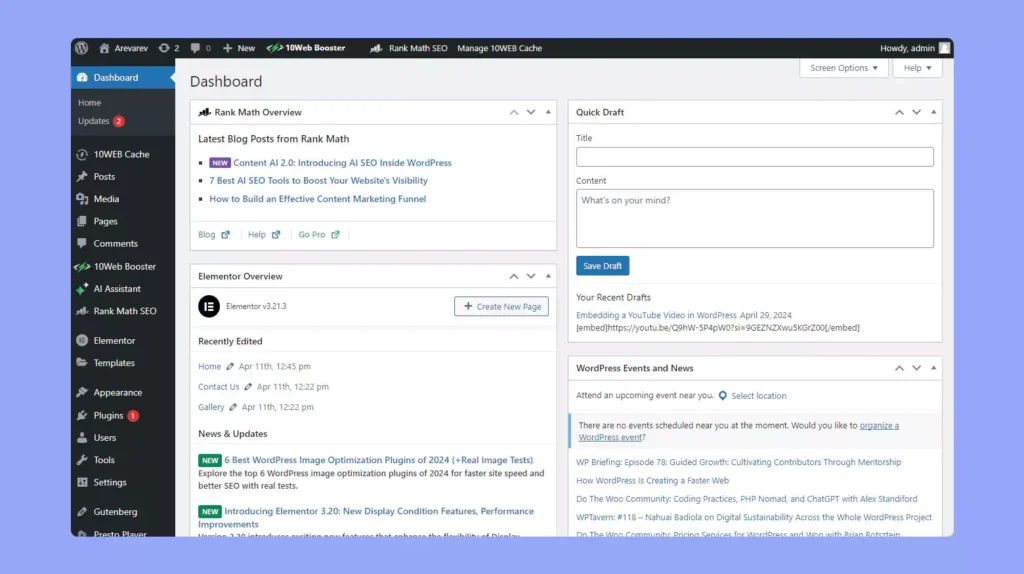
WordPress Core Güncellemeleri, WordPress’in ana yazılımının güncellemeleridir. Bu güncellemeler genellikle iki kategoride incelenir: minor güncellemeler (5.8.1, 5.8.2 gibi) ve major güncellemeler (5.8’den 5.9’a gibi). Minor güncellemeler çoğunlukla güvenlik yamaları ve kritik hata düzeltmeleri içerirken, major güncellemeler yeni özellikler, arayüz değişiklikleri ve büyük performans iyileştirmeleri getirir. WordPress minor güncellemeleri otomatik olarak yaparken, major güncellemeler için onayınız gerekir.
Tema Güncellemeleri, kullandığınız temanın geliştiricisi tarafından yayınlanan iyileştirmelerdir. Premium temaların güncellemeleri genellikle daha sık yapılır ve daha kapsamlı olur. Bu güncellemeler yeni WordPress sürümleriyle uyumluluk sağlama, güvenlik açıklarını kapatma, yeni özellik ekleme veya mevcut özellikleri iyileştirme amaçlı yapılır. Ücretsiz temalar için WordPress.org repository’sinden, premium temalar için ise tema geliştiricisinin kendi sisteminden güncelleme alırsınız.
Eklenti Güncellemeleri ise sitenizde kullandığınız eklentilerin geliştiricileri tarafından yayınlanan iyileştirmelerdir. Eklenti güncellemeleri genellikle en sık yapılan güncelleme türüdür. Güvenlik açıklarını kapatma, yeni WordPress sürümüyle uyumluluk sağlama, hata düzeltme ve yeni özellik ekleme gibi amaçlarla yapılır. Özellikle popüler eklentilerin güncellemeleri hızlı şekilde yapılmalıdır çünkü bu eklentiler saldırganların hedefinde olabilir.
WordPress Güncellemelerini Ne Zaman Yapmalısınız?
Güncelleme zamanlaması sitenizin güvenliği ve kararlılığı açısından kritik önem taşır. Her güncelleme türü için farklı stratejiler izlemeniz gerekir.
Güvenlik güncellemelerini WordPress duyurduğu anda mümkün olan en kısa sürede yapmalısınız. Bu güncellemeler genellikle kritik güvenlik açıklarını kapatır ve ertelenmesi sitenizin hack’lenmesi riskini artırır. WordPress güvenlik güncellemelerini otomatik olarak yapar, ancak yine de kontrol etmek ve manuel olarak yapmak daha güvenilirdir. Güvenlik açıkları genellikle kısa sürede yaygın olarak bilinir hale gelir ve saldırganlar bu açıkları exploit etmeye başlar.
Major güncellemeler için acele etmek yerine 2-3 hafta sabırlı olmak daha akıllıca bir yaklaşımdır. Büyük güncellemeler yeni özellikler getirirken aynı zamanda beklenmeyen uyumluluk sorunlarına da neden olabilir. Bu bekleme süresi boyunca WordPress topluluğu olası sorunları keşfeder ve çözümlerini paylaşır. Ayrıca tema ve eklenti geliştiricileri de bu sürede kendi ürünlerini yeni sürümle uyumlu hale getirirler. Eğer siteniz kritik bir iş sürecinin parçasıysa, bu bekleme süresini daha da uzatabilirsiniz.
Trafik yoğunluğu açısından güncelleme zamanlaması da önemlidir. Sitenizin Google Analytics verilerini inceleyerek en az ziyaretçi aldığınız saatleri tespit edin. Genellikle gece geç saatleri (02:00-06:00 arası) veya hafta sonu sabah saatleri ideal zamanlar olabilir. Eğer e-ticaret siteniz varsa, yoğun alışveriş saatlerinden (Pazartesi-Perşembe akşamları, hafta sonu) kaçının. Güncelleme sırasında olası kesintiler minimum sayıda kullanıcıyı etkilemelidir.
WordPress Güncelleme Öncesi Kritik Hazırlık Adımları
Güncelleme öncesi hazırlık süreci, güncellemenin kendisi kadar önemlidir. Doğru hazırlık yapmak, olası sorunları minimize eder ve sorun yaşandığında hızlı çözüm imkanı sağlar.
Tam yedek alma sürecini hafife almayın. Sadece dosya yedeği yeterli değildir, veritabanınızı da mutlaka yedeklemelisiniz. UpdraftPlus, BackWPup gibi eklentiler hem dosyaları hem veritabanını yedekleyebilir. Yedekleri farklı konumlarda (Google Drive, Dropbox, harici sunucu) saklamak daha güvenlidir. Yedek alma işlemi tamamlandıktan sonra mutlaka bir kontrol yapın ve yedeklerin düzgün alındığından emin olun.
Test ortamı oluşturma profesyonel yaklaşımın göstergesidir. Hosting firmanızın sunduğu staging (hazırlık) ortamı varsa kullanın, yoksa yerel bilgisayarınızda XAMPP veya Local by Flywheel ile test ortamı kurabilirsiniz. Test ortamında güncellemeyi yapıp sonuçlarını gözlemlemek, canlı sitede olası sürprizlerle karşılaşma riskinizi eliminir. Test ortamında sorun yaşarsanız, çözüm yollarını burada deneyebilir ve canlı siteye uygulamadan önce emin olabilirsiniz.
Eklenti ve tema uyumluluğu kontrolü çok kritiktir. Özellikle özel geliştirilmiş temalar ve eski eklentiler yeni WordPress sürümleriyle uyumlu olmayabilir. Her eklentinin WordPress.org sayfasında “Tested up to” bilgisi bulunur. Bu bilgi güncel değilse veya eski bir WordPress sürümü gösteriyorsa dikkatli olun. Eklenti geliştiricisinin web sitesini ziyaret ederek güncellik durumunu kontrol edin. Uzun süredir güncellenmemiş eklentileri güncelleme öncesi deaktif etmeyi değerlendirin.
Adım Adım WordPress Güncelleme Süreci
WordPress güncellemesini iki farklı yöntemle yapabilirsiniz: otomatik güncelleme ve manuel güncelleme. Her iki yöntemin de avantaj ve dezavantajları vardır.
Otomatik güncelleme yöntemi daha basit ve hızlıdır. WordPress yönetici panelinize giriş yaptıktan sonra Dashboard bölümünde güncelleme bildirimi görürseniz, “Güncellemeler” sayfasına gidin. Burada WordPress core, tema ve eklenti güncellemelerini göreceksiniz. Güncellemeden önce hangi sürümden hangi sürüme geçtiğinizi not edin. “Şimdi Güncelle” butonuna tıkladıktan sonra işlem tamamlanana kadar sayfayı kapatmayın ve başka işlem yapmayın. Güncelleme süreci internete bağımlı olduğu için bağlantı kesilmesi durumunda sorunlar yaşayabilirsiniz.
Manuel güncelleme yöntemi daha teknik bilgi gerektirir ancak daha kontrollüdür. Öncelikle WordPress.org’dan en son sürümü indirin ve bilgisayarınızda zip dosyasını açın. FTP programı (FileZilla gibi) ile sunucunuza bağlanın. wp-config.php dosyasını ve wp-content klasörünü güvenli bir yere kopyalayın. Sonra root dizinindeki tüm dosya ve klasörleri silin (wp-config.php ve wp-content hariç). İndirdiğiniz yeni WordPress dosyalarını sunucuya yükleyin. Site yönetimine girdiğinizde veritabanı güncelleme ekranı çıkarsa “Şimdi Güncelle” butonuna tıklayın.
Güncelleme Sonrası Detaylı Kontrol Listesi
Güncelleme tamamlandıktan sonra sitenizin her yönünü kontrol etmek kritik önem taşır. Bu kontroller olası sorunları erken tespit etmenizi sağlar.
Site işlevsellik testinde sadece ana sayfa yeterli değildir. Tüm önemli sayfalarınızı (hakkımızda, iletişim, ürün sayfaları vb.) ziyaret edin. Menülerin doğru çalıştığını, bağlantıların kopuk olmadığını kontrol edin. Eğer e-ticaret siteniz varsa, alışveriş sepeti, ödeme sayfası ve kullanıcı girişi gibi kritik işlevleri test edin. Form gönderimi, arama işlevi ve yorum sistemi gibi interaktif özellikleri de mutlaka test etmelisiniz.
Eklenti ve tema kontrolü sırasında sadece aktif olup olmadığına bakmak yeterli değildir. Her eklentinin admin panelindeki ayarlar sayfasını ziyaret edin ve düzgün çalıştığından emin olun. Özel CSS kodlarınızın korunup korunmadığını kontrol edin. Tema özelleştirmelerinizdeki (customizer ayarları, widget alanları vb.) değişikliklerin kaybolup kaybolmadığını inceleyin. Özellikle child theme kullanıyorsanız, özel stil ve işlevlerin düzgün çalışıp çalışmadığını doğrulayın.
Performans ve SEO kontrolü de es geçilmemelidir. GTmetrix veya Google PageSpeed Insights ile sayfa hızınızı test edin. Güncelleme sonrası beklenmedik yavaşlama yaşanabilir. Google Search Console’dan site haritanızın düzgün indexlendiğini kontrol edin. SEO eklentinizin (Yoast, RankMath vb.) ayarlarının korunduğunu ve meta bilgilerinizin değişmediğini doğrulayın.
Yaygın Güncelleme Sorunları ve Praktik Çözümleri
WordPress güncellemesi sırasında karşılaşabileceğiniz sorunlar genellikle öngörülebilir ve çözülebilirdir.
Beyaz ekran sorunu en yaygın güncelleme sorunudur. Bu durum genellikle eklenti çakışmasından kaynaklanır. Çözüm için FTP ile wp-content/plugins klasörüne girip tüm eklenti klasörlerini geçici olarak yeniden adlandırın (örneğin “plugins-disabled”). Site normale dönerse, eklentileri teker teker aktif edip hangisinin sorun çıkardığını tespit edin. Sorunlu eklentiyi bulduğunuzda, o eklentinin güncel sürümünü indirip manuel olarak güncelleyin veya alternatif bir eklenti arayın.
Veritabanı bağlantı hatası wp-config.php dosyasındaki ayarlardan kaynaklanabilir. Güncelleme öncesi aldığınız yedekteki wp-config.php dosyasını kullanarak mevcut dosyayla karşılaştırın. Veritabanı adı, kullanıcı adı, şifre veya sunucu bilgilerinde değişiklik olup olmadığını kontrol edin. Hosting firmanızdan veritabanı sunucu bilgilerinizi teyit ettirin.
Tema bozulması durumunda öncelikle child theme kullanıp kullanmadığınızı hatırlayın. Eğer parent temada değişiklik yaptıysanız bu değişiklikler güncelleme ile kaybolmuş olabilir. Bu nedenle her zaman child theme kullanmak önemlidir. Tema dosyalarınızı yedekten geri yükleyebilir veya tema geliştiricisinin desteğinden yararlanabilirsiniz.
WordPress Otomatik Güncelleme Yönetimi
WordPress otomatik güncelleme sistemi, sitenizin güvenliğini otomatik olarak korumaya yardımcı olur ancak kontrolünüzde olması önemlidir.
WordPress varsayılan olarak minor güncellemeleri (güvenlik yamalarını) otomatik yapar. Bu özellik wp-config.php dosyasında kontrol edilebilir. Eğer otomatik güncellemeleri tamamen devre dışı bırakmak istiyorsanız define( 'AUTOMATIC_UPDATER_DISABLED', true ); kodunu ekleyebilirsiniz. Ancak bu güvenlik açısından riskli olabilir.
Daha dengeli bir yaklaşım için sadece core güncellemeleri otomatik yapmak isteyebilirsiniz: define( 'WP_AUTO_UPDATE_CORE', true ); Bu kod hem minor hem major güncellemeleri otomatik yapar. Sadece minor güncellemeler için define( 'WP_AUTO_UPDATE_CORE', 'minor' ); kullanabilirsiniz.
Sonuç ve Öneriler
WordPress güncellemeleri sitenizin güvenliği, performansı ve işlevselliği için vazgeçilmezdir. Doğru strateji ve hazırlıkla yapılan güncellemeler sitenizin sorunsuz çalışmasını garanti eder. Her güncelleme öncesi mutlaka yedek alın, test ortamında deneyin ve güncelleme sonrası detaylı kontroller yapın.
Unutmayın ki güncellemeler sadece bir kerelik işlem değil, sürekli bakım gerektirir. Düzenli güncelleme rutini oluşturarak sitenizin her zaman güncel ve güvenli kalmasını sağlayabilirsiniz. Eğer teknik konularda kendinizi yeterli hissetmiyorsanız, profesyonel WordPress destek hizmeti almayı değerlendirin.