
Damit Ihre WordPress-Website sicher, schnell und störungsfrei läuft, sind Updates von entscheidender Bedeutung. Updates, die zum falschen Zeitpunkt oder auf falsche Weise durchgeführt werden, können Ihrer Website jedoch ernsthafte Probleme bereiten. Viele Website-Betreiber scheuen Updates, weil schlechte Erfahrungen in der Vergangenheit sie verunsichert haben. In dieser Anleitung erklären wir ausführlich, wann und wie Sie WordPress-Updates durchführen und welche Vorkehrungen Sie dabei treffen sollten.
Welche Arten von WordPress-Updates gibt es?
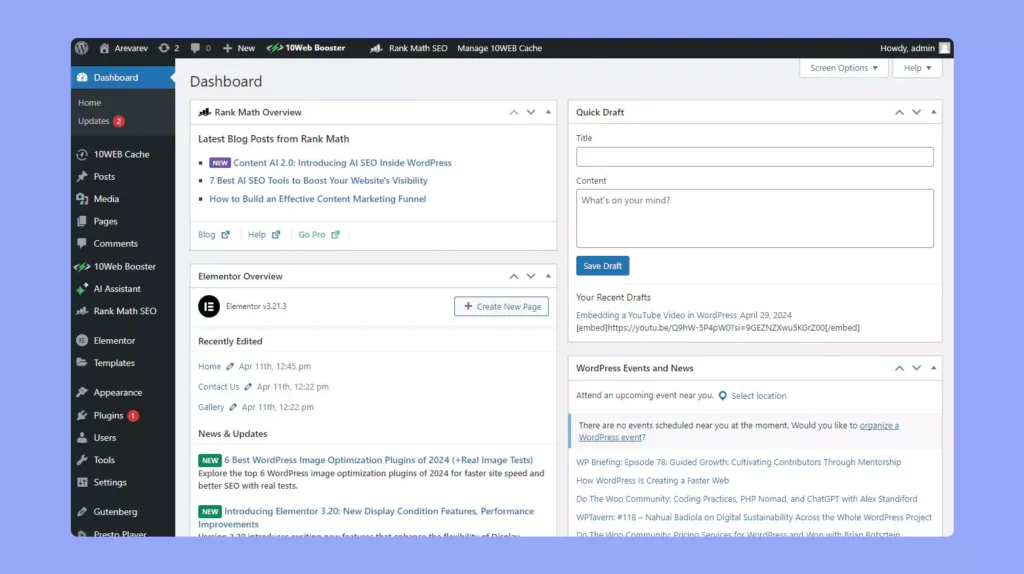
Im WordPress-Ökosystem begegnen Ihnen drei verschiedene Arten von Updates, und jede hat ihre eigenen Merkmale.
WordPress-Core-Updates sind Aktualisierungen der WordPress-Hauptsoftware. Sie werden meist in zwei Kategorien unterteilt: Minor-Updates (wie 5.8.1, 5.8.2) und Major-Updates (wie von 5.8 auf 5.9). Minor-Updates enthalten überwiegend Sicherheitspatches und Korrekturen kritischer Fehler, während Major-Updates neue Funktionen, Änderungen an der Oberfläche und deutliche Performance-Verbesserungen bringen. WordPress führt Minor-Updates automatisch durch, für Major-Updates ist Ihre Zustimmung erforderlich.
Theme-Updates sind Verbesserungen, die der Entwickler des von Ihnen verwendeten Themes veröffentlicht. Updates für Premium-Themes erscheinen meist häufiger und fallen umfangreicher aus. Sie dienen dazu, die Kompatibilität mit neuen WordPress-Versionen sicherzustellen, Sicherheitslücken zu schließen, neue Funktionen hinzuzufügen oder bestehende zu verbessern. Updates für kostenlose Themes erhalten Sie aus dem WordPress.org-Repository, für Premium-Themes über das eigene System des Theme-Entwicklers.
Plugin-Updates wiederum sind Verbesserungen, die die Entwickler der auf Ihrer Website eingesetzten Plugins veröffentlichen. Plugin-Updates sind meist die häufigste Art von Updates. Sie dienen dazu, Sicherheitslücken zu schließen, die Kompatibilität mit der neuen WordPress-Version zu gewährleisten, Fehler zu beheben und neue Funktionen hinzuzufügen. Vor allem Updates für beliebte Plugins sollten zügig eingespielt werden, weil diese Plugins im Visier von Angreifern stehen können.
Wann sollten Sie WordPress-Updates durchführen?
Der Zeitpunkt von Updates ist für die Sicherheit und Stabilität Ihrer Website von entscheidender Bedeutung. Für jede Art von Update sollten Sie eine andere Strategie verfolgen.
Sicherheitsupdates sollten Sie so schnell wie möglich einspielen, sobald WordPress sie ankündigt. Diese Updates schließen in der Regel kritische Sicherheitslücken, und jede Verzögerung erhöht das Risiko, dass Ihre Website gehackt wird. WordPress führt Sicherheitsupdates zwar automatisch durch, dennoch ist es verlässlicher, dies zu kontrollieren und manuell vorzunehmen. Sicherheitslücken werden meist innerhalb kurzer Zeit allgemein bekannt, und Angreifer beginnen, sie auszunutzen (Exploits).
Bei Major-Updates ist es klüger, 2-3 Wochen Geduld zu haben, statt sich zu beeilen. Große Updates bringen neue Funktionen, können aber auch unerwartete Kompatibilitätsprobleme verursachen. In dieser Wartezeit entdeckt die WordPress-Community mögliche Probleme und teilt Lösungen. Auch Theme- und Plugin-Entwickler machen ihre Produkte in dieser Zeit mit der neuen Version kompatibel. Ist Ihre Website Teil eines kritischen Geschäftsprozesses, können Sie diese Wartezeit noch weiter verlängern.
Auch im Hinblick auf die Besucherlast ist der Zeitpunkt des Updates wichtig. Werten Sie die Google-Analytics-Daten Ihrer Website aus, um die Stunden mit den wenigsten Besuchern zu ermitteln. Meist sind späte Nachtstunden (zwischen 02:00 und 06:00 Uhr) oder Wochenendmorgen ideale Zeitpunkte. Wenn Sie einen Onlineshop betreiben, meiden Sie die Hauptzeiten des Einkaufs (Montag bis Donnerstag abends, Wochenende). Mögliche Unterbrechungen während des Updates sollten so wenige Nutzer wie möglich betreffen.
Wichtige Vorbereitungsschritte vor einem WordPress-Update
Die Vorbereitung vor einem Update ist ebenso wichtig wie das Update selbst. Eine gute Vorbereitung minimiert mögliche Probleme und ermöglicht eine schnelle Lösung, falls etwas schiefgeht.
Unterschätzen Sie das vollständige Backup nicht. Eine reine Dateisicherung reicht nicht aus, Sie müssen unbedingt auch Ihre Datenbank sichern. Plugins wie UpdraftPlus oder BackWPup können sowohl die Dateien als auch die Datenbank sichern. Es ist sicherer, Backups an verschiedenen Orten (Google Drive, Dropbox, externer Server) aufzubewahren. Prüfen Sie nach Abschluss der Sicherung unbedingt, ob die Backups korrekt erstellt wurden.
Das Einrichten einer Testumgebung ist Zeichen eines professionellen Vorgehens. Bietet Ihr Hosting-Anbieter eine Staging-Umgebung (Vorabumgebung) an, nutzen Sie sie; andernfalls können Sie auf Ihrem lokalen Rechner mit XAMPP oder Local by Flywheel eine Testumgebung aufsetzen. Wenn Sie das Update in der Testumgebung durchführen und die Ergebnisse beobachten, beseitigen Sie das Risiko unliebsamer Überraschungen auf der Live-Website. Treten in der Testumgebung Probleme auf, können Sie dort Lösungen ausprobieren und sich sicher sein, bevor Sie sie auf die Live-Website anwenden.
Die Prüfung der Kompatibilität von Plugins und Themes ist sehr wichtig. Vor allem individuell entwickelte Themes und alte Plugins sind mit neuen WordPress-Versionen womöglich nicht kompatibel. Auf der WordPress.org-Seite jedes Plugins finden Sie die Angabe „Getestet bis“. Ist diese Angabe veraltet oder nennt sie eine alte WordPress-Version, seien Sie vorsichtig. Besuchen Sie die Website des Plugin-Entwicklers, um zu prüfen, wie aktuell das Plugin ist. Erwägen Sie, Plugins, die lange nicht aktualisiert wurden, vor dem Update zu deaktivieren.
Der WordPress-Update-Prozess Schritt für Schritt
Sie können WordPress auf zwei verschiedene Arten aktualisieren: automatisch und manuell. Beide Methoden haben Vor- und Nachteile.
Die automatische Update-Methode ist einfacher und schneller. Wenn Sie nach der Anmeldung im WordPress-Dashboard dort eine Update-Benachrichtigung sehen, gehen Sie auf die Seite „Aktualisierungen“. Dort sehen Sie die Updates für den WordPress-Core, für Themes und für Plugins. Notieren Sie sich vor dem Update, von welcher Version auf welche Version Sie wechseln. Nachdem Sie auf die Schaltfläche „Jetzt aktualisieren“ geklickt haben, schließen Sie die Seite nicht und tun Sie nichts anderes, bis der Vorgang abgeschlossen ist. Da der Update-Vorgang von der Internetverbindung abhängt, kann es bei einem Verbindungsabbruch zu Problemen kommen.
Die manuelle Update-Methode erfordert mehr technisches Wissen, ist aber besser kontrollierbar. Laden Sie zunächst die neueste Version von WordPress.org herunter und entpacken Sie die ZIP-Datei auf Ihrem Rechner. Verbinden Sie sich mit einem FTP-Programm (wie FileZilla) mit Ihrem Server. Kopieren Sie die Datei wp-config.php und den Ordner wp-content an einen sicheren Ort. Löschen Sie dann alle Dateien und Ordner im Stammverzeichnis (außer wp-config.php und wp-content). Laden Sie die neu heruntergeladenen WordPress-Dateien auf den Server hoch. Wenn beim Aufruf der Website-Verwaltung der Bildschirm zur Datenbankaktualisierung erscheint, klicken Sie auf die Schaltfläche „Jetzt aktualisieren“.
Ausführliche Checkliste nach dem Update
Nach Abschluss des Updates ist es von entscheidender Bedeutung, jeden Aspekt Ihrer Website zu überprüfen. Mit diesen Kontrollen erkennen Sie mögliche Probleme frühzeitig.
Beim Funktionstest der Website genügt die Startseite allein nicht. Rufen Sie alle wichtigen Seiten auf (Über uns, Kontakt, Produktseiten usw.). Prüfen Sie, ob die Menüs richtig funktionieren und keine Links defekt sind. Wenn Sie einen Onlineshop haben, testen Sie kritische Funktionen wie Warenkorb, Bezahlseite und Benutzeranmeldung. Auch interaktive Funktionen wie Formularversand, Suche und Kommentarsystem sollten Sie unbedingt testen.
Bei der Kontrolle von Plugins und Theme genügt es nicht, nur zu prüfen, ob sie aktiv sind. Besuchen Sie die Einstellungsseite jedes Plugins im Admin-Bereich und vergewissern Sie sich, dass es korrekt funktioniert. Prüfen Sie, ob Ihr eigener CSS-Code erhalten geblieben ist. Untersuchen Sie, ob Änderungen an Ihren Theme-Anpassungen (Customizer-Einstellungen, Widget-Bereiche usw.) verloren gegangen sind. Insbesondere wenn Sie ein Child-Theme verwenden, vergewissern Sie sich, dass Ihre eigenen Stile und Funktionen korrekt arbeiten.
Auch die Performance- und SEO-Kontrolle sollte nicht übergangen werden. Testen Sie Ihre Seitengeschwindigkeit mit GTmetrix oder Google PageSpeed Insights. Nach einem Update kann es zu unerwarteten Verlangsamungen kommen. Prüfen Sie in der Google Search Console, ob Ihre Sitemap korrekt indexiert wird. Vergewissern Sie sich, dass die Einstellungen Ihres SEO-Plugins (Yoast, RankMath usw.) erhalten geblieben sind und sich Ihre Meta-Angaben nicht verändert haben.
Häufige Update-Probleme und praktische Lösungen
Die Probleme, auf die Sie bei einem WordPress-Update stoßen können, sind meist vorhersehbar und lösbar.
Der weiße Bildschirm ist das häufigste Update-Problem. Er wird meist durch einen Plugin-Konflikt verursacht. Gehen Sie zur Lösung per FTP in den Ordner wp-content/plugins und benennen Sie alle Plugin-Ordner vorübergehend um (zum Beispiel in „plugins-disabled“). Wenn die Website wieder normal läuft, aktivieren Sie die Plugins nacheinander, um herauszufinden, welches das Problem verursacht. Haben Sie das problematische Plugin gefunden, laden Sie dessen aktuelle Version herunter und aktualisieren Sie es manuell oder suchen Sie nach einem alternativen Plugin.
Ein Fehler beim Verbindungsaufbau zur Datenbank kann an den Einstellungen in der Datei wp-config.php liegen. Nehmen Sie die wp-config.php aus dem Backup, das Sie vor dem Update erstellt haben, und vergleichen Sie sie mit der aktuellen Datei. Prüfen Sie, ob sich Datenbankname, Benutzername, Passwort oder Serverangaben geändert haben. Lassen Sie sich die Angaben zu Ihrem Datenbankserver von Ihrem Hosting-Anbieter bestätigen.
Wenn Ihr Theme kaputtgeht, überlegen Sie zuerst, ob Sie ein Child-Theme verwendet haben. Haben Sie Änderungen am Parent-Theme vorgenommen, sind diese durch das Update möglicherweise verloren gegangen. Deshalb ist es wichtig, immer ein Child-Theme zu verwenden. Sie können Ihre Theme-Dateien aus dem Backup wiederherstellen oder den Support des Theme-Entwicklers in Anspruch nehmen.
Automatische WordPress-Updates verwalten
Das automatische Update-System von WordPress schützt die Sicherheit Ihrer Website automatisch, es ist aber wichtig, dass Sie es unter Kontrolle behalten.
Standardmäßig führt WordPress Minor-Updates (Sicherheitspatches) automatisch durch. Dieses Verhalten lässt sich in der Datei wp-config.php steuern. Wenn Sie automatische Updates ganz deaktivieren möchten, können Sie den Code define( 'AUTOMATIC_UPDATER_DISABLED', true ); hinzufügen. Das kann jedoch sicherheitstechnisch riskant sein.
Für einen ausgewogeneren Ansatz möchten Sie vielleicht nur Core-Updates automatisch durchführen lassen: define( 'WP_AUTO_UPDATE_CORE', true ); Dieser Code führt sowohl Minor- als auch Major-Updates automatisch durch. Nur für Minor-Updates können Sie define( 'WP_AUTO_UPDATE_CORE', 'minor' ); verwenden.
Fazit und Empfehlungen
WordPress-Updates sind für die Sicherheit, Performance und Funktionalität Ihrer Website unverzichtbar. Updates, die mit der richtigen Strategie und Vorbereitung durchgeführt werden, garantieren den reibungslosen Betrieb Ihrer Website. Erstellen Sie vor jedem Update unbedingt ein Backup, probieren Sie es in einer Testumgebung aus und führen Sie nach dem Update detaillierte Kontrollen durch.
Bedenken Sie, dass Updates keine einmalige Angelegenheit sind, sondern fortlaufende Wartung erfordern. Mit einer regelmäßigen Update-Routine sorgen Sie dafür, dass Ihre Website stets aktuell und sicher bleibt. Wenn Sie sich bei technischen Themen nicht sicher fühlen, ziehen Sie professionellen WordPress-Support in Betracht.