
Las actualizaciones son de importancia crítica para que su sitio WordPress funcione de forma segura, rápida y sin problemas. Sin embargo, las actualizaciones hechas en el momento equivocado o de forma incorrecta pueden causar graves problemas en su sitio. Muchos propietarios de sitios evitan actualizar porque las malas experiencias del pasado les han generado inquietud. En esta guía le explicaremos con detalle cuándo y cómo actualizar WordPress con seguridad y qué precauciones debe tomar.
¿Qué tipos de actualizaciones de WordPress existen?
En el ecosistema de WordPress se encontrará con tres tipos distintos de actualizaciones, y cada uno tiene sus propias características.
Las actualizaciones del núcleo de WordPress (core) son las actualizaciones del software principal de WordPress. Suelen dividirse en dos categorías: actualizaciones menores (minor, como 5.8.1, 5.8.2) y actualizaciones mayores (major, como de 5.8 a 5.9). Las actualizaciones menores contienen sobre todo parches de seguridad y correcciones de errores críticos, mientras que las mayores traen nuevas funciones, cambios en la interfaz y grandes mejoras de rendimiento. WordPress realiza las actualizaciones menores de forma automática, mientras que para las mayores se necesita su aprobación.
Las actualizaciones de temas son mejoras publicadas por el desarrollador del tema que utiliza. Las actualizaciones de los temas premium suelen ser más frecuentes y más extensas. Se hacen para garantizar la compatibilidad con las nuevas versiones de WordPress, cerrar vulnerabilidades de seguridad, añadir nuevas funciones o mejorar las existentes. Las actualizaciones de los temas gratuitos las recibe desde el repositorio de WordPress.org, y las de los temas premium desde el propio sistema del desarrollador del tema.
Las actualizaciones de plugins son, por su parte, mejoras publicadas por los desarrolladores de los plugins que utiliza en su sitio. Las actualizaciones de plugins suelen ser el tipo de actualización más frecuente. Se hacen para cerrar vulnerabilidades de seguridad, garantizar la compatibilidad con la nueva versión de WordPress, corregir errores y añadir nuevas funciones. Las actualizaciones de los plugins populares, en particular, deben aplicarse con rapidez, porque estos plugins pueden ser objetivo de los atacantes.
¿Cuándo debe actualizar WordPress?
El momento de las actualizaciones es de importancia crítica para la seguridad y la estabilidad de su sitio. Debe seguir una estrategia distinta para cada tipo de actualización.
Las actualizaciones de seguridad debe aplicarlas lo antes posible, en cuanto WordPress las anuncie. Estas actualizaciones suelen cerrar vulnerabilidades de seguridad críticas, y aplazarlas aumenta el riesgo de que su sitio sea hackeado. WordPress realiza las actualizaciones de seguridad automáticamente, pero aun así es más fiable comprobarlas y hacerlas manualmente. Las vulnerabilidades suelen hacerse ampliamente conocidas en poco tiempo, y los atacantes empiezan a explotarlas (exploits).
En el caso de las actualizaciones mayores, en lugar de precipitarse, es más sensato tener paciencia durante 2 o 3 semanas. Las grandes actualizaciones traen nuevas funciones, pero también pueden causar problemas de compatibilidad inesperados. Durante este periodo de espera, la comunidad de WordPress descubre los posibles problemas y comparte soluciones. Además, los desarrolladores de temas y plugins adaptan en ese tiempo sus productos a la nueva versión. Si su sitio forma parte de un proceso de negocio crítico, puede alargar aún más este periodo de espera.
El momento de la actualización también es importante en cuanto a la intensidad del tráfico. Revise los datos de Google Analytics de su sitio para identificar las horas en que recibe menos visitantes. Por lo general, las horas de la madrugada (entre las 02:00 y las 06:00) o las mañanas del fin de semana pueden ser los momentos ideales. Si tiene una tienda online, evite las horas de mayor actividad de compra (tardes de lunes a jueves, fines de semana). Las posibles interrupciones durante la actualización deben afectar al menor número posible de usuarios.
Pasos críticos de preparación antes de actualizar WordPress
El proceso de preparación previo a la actualización es tan importante como la propia actualización. Prepararse bien minimiza los posibles problemas y permite una solución rápida si algo sale mal.
No subestime la copia de seguridad completa. No basta con una copia de los archivos; debe hacer también una copia de la base de datos. Plugins como UpdraftPlus o BackWPup pueden respaldar tanto los archivos como la base de datos. Es más seguro guardar las copias en ubicaciones distintas (Google Drive, Dropbox, un servidor externo). Una vez completada la copia, haga siempre una comprobación y asegúrese de que se ha realizado correctamente.
Crear un entorno de pruebas es muestra de un enfoque profesional. Si su empresa de hosting ofrece un entorno de staging (de preparación), utilícelo; si no, puede montar un entorno de pruebas en su ordenador local con XAMPP o Local by Flywheel. Hacer la actualización en el entorno de pruebas y observar los resultados elimina el riesgo de llevarse desagradables sorpresas en el sitio en producción. Si tiene problemas en el entorno de pruebas, podrá probar allí las soluciones y estar seguro antes de aplicarlas al sitio en producción.
La comprobación de la compatibilidad de plugins y temas es muy importante. Los temas desarrollados a medida y los plugins antiguos, en particular, pueden no ser compatibles con las nuevas versiones de WordPress. En la página de WordPress.org de cada plugin figura el dato «Probado hasta». Si esa información no está actualizada o indica una versión antigua de WordPress, tenga cuidado. Visite el sitio web del desarrollador del plugin para comprobar su estado de actualización. Valore desactivar antes de actualizar los plugins que llevan mucho tiempo sin actualizarse.
Proceso de actualización de WordPress paso a paso
Puede actualizar WordPress de dos maneras distintas: actualización automática y actualización manual. Ambos métodos tienen ventajas y desventajas.
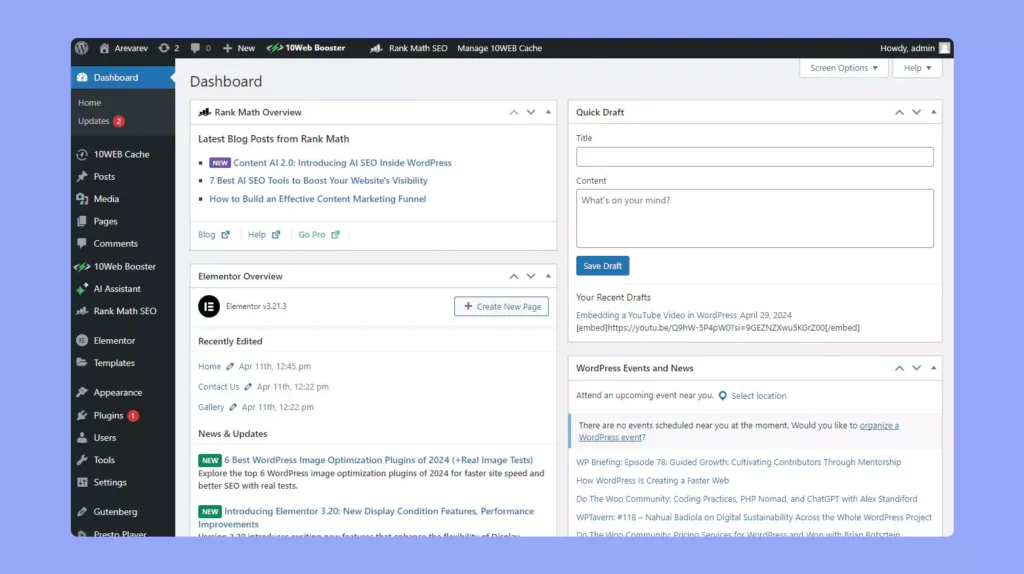
El método de actualización automática es más sencillo y rápido. Tras iniciar sesión en el panel de administración de WordPress, si ve un aviso de actualización en la sección Escritorio, vaya a la página «Actualizaciones». Allí verá las actualizaciones del núcleo de WordPress, de los temas y de los plugins. Antes de actualizar, anote de qué versión a qué versión va a pasar. Tras hacer clic en el botón «Actualizar ahora», no cierre la página ni haga ninguna otra operación hasta que el proceso termine. Como el proceso de actualización depende de internet, si se corta la conexión puede tener problemas.
El método de actualización manual requiere más conocimientos técnicos, pero es más controlado. Primero, descargue la última versión desde WordPress.org y descomprima el archivo zip en su ordenador. Conéctese a su servidor con un programa FTP (como FileZilla). Copie el archivo wp-config.php y la carpeta wp-content en un lugar seguro. Después, elimine todos los archivos y carpetas del directorio raíz (excepto wp-config.php y wp-content). Suba al servidor los nuevos archivos de WordPress que ha descargado. Al entrar en la administración del sitio, si aparece la pantalla de actualización de la base de datos, haga clic en el botón «Actualizar ahora».
Lista de comprobación detallada tras la actualización
Una vez completada la actualización, es de importancia crítica comprobar todos los aspectos de su sitio. Estas comprobaciones le permiten detectar pronto los posibles problemas.
En la prueba de funcionalidad del sitio, no basta con la página de inicio. Visite todas sus páginas importantes (quiénes somos, contacto, páginas de producto, etc.). Compruebe que los menús funcionan correctamente y que los enlaces no están rotos. Si tiene una tienda online, pruebe funciones críticas como el carrito de compra, la página de pago y el inicio de sesión de usuarios. También debe probar sin falta las funciones interactivas, como el envío de formularios, la búsqueda y el sistema de comentarios.
Durante la revisión de plugins y tema, no basta con mirar si están activos. Visite la página de ajustes de cada plugin en el panel de administración y asegúrese de que funciona correctamente. Compruebe si se ha conservado su código CSS personalizado. Examine si se han perdido cambios en las personalizaciones de su tema (ajustes del Personalizador, áreas de widgets, etc.). Si utiliza un tema hijo (child theme), en particular, verifique que los estilos y funciones personalizados funcionan correctamente.
Tampoco debe pasarse por alto la comprobación del rendimiento y del SEO. Pruebe la velocidad de su página con GTmetrix o Google PageSpeed Insights. Después de una actualización puede producirse una ralentización inesperada. Compruebe en Google Search Console que su mapa del sitio se indexa correctamente. Verifique que se han conservado los ajustes de su plugin de SEO (Yoast, RankMath, etc.) y que su información de metadatos no ha cambiado.
Problemas habituales de actualización y soluciones prácticas
Los problemas que puede encontrar durante una actualización de WordPress suelen ser previsibles y solucionables.
La pantalla blanca es el problema de actualización más habitual. Suele deberse a un conflicto entre plugins. Para solucionarlo, entre por FTP en la carpeta wp-content/plugins y cambie temporalmente el nombre de todas las carpetas de plugins (por ejemplo, «plugins-disabled»). Si el sitio vuelve a la normalidad, active los plugins uno por uno para identificar cuál causa el problema. Cuando encuentre el plugin problemático, descargue su versión actual y actualícelo manualmente, o busque un plugin alternativo.
El error de conexión con la base de datos puede deberse a los ajustes del archivo wp-config.php. Tome el archivo wp-config.php de la copia de seguridad que hizo antes de la actualización y compárelo con el archivo actual. Compruebe si ha cambiado el nombre de la base de datos, el usuario, la contraseña o los datos del servidor. Pida a su empresa de hosting que le confirme los datos del servidor de su base de datos.
Si se rompe el tema, recuerde primero si estaba utilizando un tema hijo. Si hizo cambios en el tema padre, es posible que se hayan perdido con la actualización. Por eso es importante utilizar siempre un tema hijo. Puede restaurar los archivos de su tema desde la copia de seguridad o recurrir al soporte del desarrollador del tema.
Gestión de las actualizaciones automáticas de WordPress
El sistema de actualización automática de WordPress ayuda a proteger automáticamente la seguridad de su sitio, pero es importante que lo mantenga bajo su control.
Por defecto, WordPress realiza automáticamente las actualizaciones menores (parches de seguridad). Este comportamiento puede controlarse en el archivo wp-config.php. Si desea desactivar por completo las actualizaciones automáticas, puede añadir el código define( 'AUTOMATIC_UPDATER_DISABLED', true );. Sin embargo, esto puede ser arriesgado desde el punto de vista de la seguridad.
Para un enfoque más equilibrado, puede que prefiera automatizar solo las actualizaciones del núcleo: define( 'WP_AUTO_UPDATE_CORE', true ); Este código realiza automáticamente tanto las actualizaciones menores como las mayores. Para las actualizaciones menores únicamente, puede utilizar define( 'WP_AUTO_UPDATE_CORE', 'minor' );.
Conclusión y recomendaciones
Las actualizaciones de WordPress son imprescindibles para la seguridad, el rendimiento y la funcionalidad de su sitio. Las actualizaciones hechas con la estrategia y la preparación adecuadas garantizan que su sitio funcione sin problemas. Haga siempre una copia de seguridad antes de cada actualización, pruébela en un entorno de pruebas y realice comprobaciones detalladas después.
Recuerde que las actualizaciones no son una operación puntual, sino que requieren un mantenimiento continuo. Creando una rutina regular de actualización, podrá lograr que su sitio se mantenga siempre actualizado y seguro. Si no se siente capaz en los asuntos técnicos, valore contratar un servicio profesional de soporte para WordPress.