
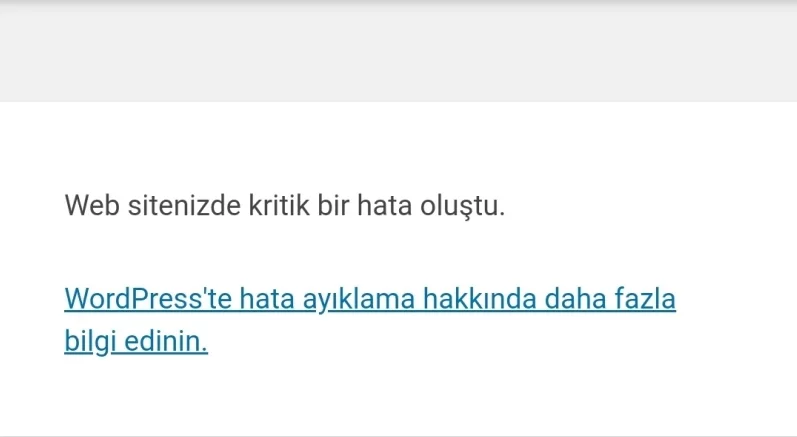
Letzte Woche ist die WordPress-Website eines Kunden plötzlich abgestürzt. Als er mich panisch anrief, sah er auf seinem Bildschirm nur eine weiße Seite und einen beängstigenden PHP-Fehler. Das ist nur eines der Szenarien, die WordPress-Nutzer häufig erleben. In meiner mehr als 10-jährigen WordPress-Erfahrung habe ich nichts gesehen, was Website-Betreiber so beunruhigt wie eine Website, die nicht funktioniert. Die gute Nachricht ist jedoch: Die meisten Fehler in WordPress lassen sich mit einem systematischen Vorgehen beheben.
WordPress treibt weltweit mehr als 43 % aller Websites an, und eine so weite Verbreitung bringt naturgemäß auch verschiedenste Fehlerszenarien mit sich. In diesem Beitrag erkläre ich ausführlich, wie Sie die häufigsten Probleme auf Ihren WordPress-Websites diagnostizieren und lösen. Dieser Leitfaden, der Anfängern ebenso wie erfahrenen Entwicklern nützt, hilft Ihnen, Ausfallzeiten Ihrer Website auf ein Minimum zu reduzieren.
Grundprinzipien der Fehlersuche in WordPress
WordPress Fehlersuche bedeutet nicht nur, ein Problem zu beheben; sie erfordert ein systematisches Vorgehen, um die Ursache zu verstehen und zu verhindern, dass ähnliche Probleme erneut auftreten. Viele Entwickler überspringen beim Lösen von Problemen die Grundprinzipien, was nur zu provisorischen Lösungen führt.
Aus meiner Erfahrung kann ich sagen, dass das wichtigste Prinzip einer wirksamen Fehlersuche darin besteht, Änderungen Schritt für Schritt vorzunehmen und die Wirkung jedes Schritts zu beobachten. Wenn Sie mehrere Änderungen gleichzeitig vornehmen, lässt sich schwer feststellen, welche Änderung das Problem gelöst oder neue Probleme verursacht hat.
Den Debug-Modus aktivieren
Die Fehlersuche in WordPress beginnt mit einer kleinen Änderung in der Datei wp-config.php. Wenn Sie in dieser Datei die Konstante WP_DEBUG auf true setzen, werden versteckte Fehler sichtbar:
define( 'WP_DEBUG', true );Wenn Sie diesen Modus auf einer Live-Website einschalten, sind die Fehler natürlich auch für Ihre Besucher sichtbar. Deshalb können Sie die Fehler mit der folgenden Konfiguration in eine Protokolldatei umleiten:
define( 'WP_DEBUG', true );
define( 'WP_DEBUG_LOG', true );
define( 'WP_DEBUG_DISPLAY', false );
@ini_set( 'display_errors', 0 );
Mit diesen Einstellungen werden Fehler in der Datei debug.log im Ordner wp-content gespeichert und Ihren Besuchern nicht angezeigt. Letzten Monat habe ich bei der Behebung von Zahlungsfehlern in einem Onlineshop genau diesen Ansatz genutzt und konnte einen versteckten Plugin-Konflikt aufspüren, ohne das Kundenerlebnis zu beeinträchtigen.
Häufige WordPress-Fehler und ihre Lösungen
Als WordPress-Nutzer begegnen uns manche Fehlerarten häufiger als andere. Hier sind die gängigsten und ihre Lösungswege:
1. Weißer Bildschirm (White Screen of Death)
Plötzlich einen weißen Bildschirm zu sehen, wenn Sie ein Plugin aktivieren oder das Theme wechseln, kann beängstigend sein. Das passiert meist, wenn das PHP-Speicherlimit erreicht wird oder ein Codefehler vorliegt.
Lösungswege:
Erhöhen Sie das PHP-Speicherlimit – fügen Sie der Datei wp-config.php den folgenden Code hinzu:
define('WP_MEMORY_LIMIT', '256M');Deaktivieren Sie alle Plugins per FTP – benennen Sie den Ordner wp-content/plugins vorübergehend in „plugins_old“ um und aktivieren Sie die Plugins einzeln, um herauszufinden, welches das Problem verursacht.
Wechseln Sie zum Standard-Theme – benennen Sie per FTP den Ordner Ihres aktiven Themes um, damit WordPress auf das Standard-Theme zurückfällt.
Letztes Jahr trat auf der Website eines Kunden nach der Aktivierung eines neuen Page-Builder-Plugins der weiße Bildschirm auf. Wir haben die Website gerettet, indem wir das Plugin deaktivierten, und anschließend durch eine Erhöhung des Speicherlimits verhindert, dass das Problem erneut auftritt.
2. Fehler bei der Datenbankverbindung
Die Meldung „Fehler beim Verbinden mit der Datenbank“ bedeutet, dass WordPress keine Verbindung zur MySQL-Datenbank herstellen kann. Das tritt meist auf, wenn die Zugangsdaten der Datenbank falsch sind, der Datenbankserver nicht läuft oder es ein Problem mit den Benutzerrechten gibt.
Lösungswege:
- Prüfen Sie die Datenbankangaben in der Datei wp-config.php (Benutzername, Passwort, Datenbankname und Host).
- Stellen Sie sicher, dass Ihr Datenbankserver läuft – das können Sie im Hosting-Panel oder über die MySQL -Kommandozeile prüfen.
- Überprüfen Sie die Rechte des Datenbankbenutzers – stellen Sie sicher, dass der Benutzer vollen Zugriff auf die betreffende Datenbank hat.
Einer unserer Firmenkunden erhielt diesen Fehler bei einem Serverumzug. Wir stellten fest, dass das Problem darin bestand, dass die Adresse des Datenbankservers in der Datei wp-config.php nicht aktualisiert worden war – ein einfaches, aber leicht zu übersehendes Detail.
3. 500 Internal Server Error
Der 500-Fehler ist ein allgemeiner Fehlercode, der anzeigt, dass auf dem Server etwas schiefgelaufen ist. Im Zusammenhang mit WordPress liegt die Ursache meist in Problemen mit der .htaccess-Datei, im PHP-Speicherlimit oder in schlecht geschriebenem Plugin- bzw. Theme-Code.
Lösungswege:
- Erstellen Sie die .htaccess-Datei neu – benennen Sie die vorhandene .htaccess-Datei um und speichern Sie die Einstellungen im WordPress-Dashboard unter Einstellungen > Permalinks erneut.
- Prüfen Sie die PHP-Version – stellen Sie im Hosting-Kontrollpanel eine kompatible PHP-Version ein (für WordPress wird mindestens 7.4 empfohlen).
- Erhöhen Sie das PHP-Zeitlimit – fügen Sie der .htaccess-Datei die folgende Zeile hinzu:
php_value max_execution_time 300Ein 500-Fehler, auf den wir bei einem Onlineshop stießen, entstand dadurch, dass PHP bei einem umfangreichen Produktimport in ein Zeitlimit lief. Nach der Erhöhung des Zeitlimits war das Problem gelöst, und die großen Datenvorgänge ließen sich problemlos abschließen.
Fortgeschrittene Techniken der WordPress Fehlersuche
Wenn die grundlegenden Methoden zur Fehlerbehebung nicht helfen, ist es Zeit für fortgeschrittenere Techniken. Auch wenn diese Methoden etwas technisches Wissen erfordern, können sie bei der Lösung komplexer Probleme ein Lebensretter sein.
WordPress im abgesicherten Modus ausführen
Der abgesicherte Modus ermöglicht es Ihnen, WordPress „nackt“ laufen zu lassen, indem alle Plugins und Theme-Funktionen vorübergehend deaktiviert werden. So können Sie schnell feststellen, ob das Problem von einem Plugin oder vom Theme verursacht wird.
Sie können den Wartungsmodus manuell aktivieren, indem Sie im Stammverzeichnis eine Datei mit dem Namen .maintenance anlegen und die Zeile $upgrading = time(); hineinschreiben. Vergessen Sie nicht, diese Datei zu löschen, wenn Sie fertig sind.
Alternativ können Sie alle Plugins und Themes deaktivieren, indem Sie den Ordner wp-content vorübergehend umbenennen. Dadurch läuft WordPress ohne das Standard-Theme und ohne Plugins.
PHP-Fehlerprotokolle analysieren
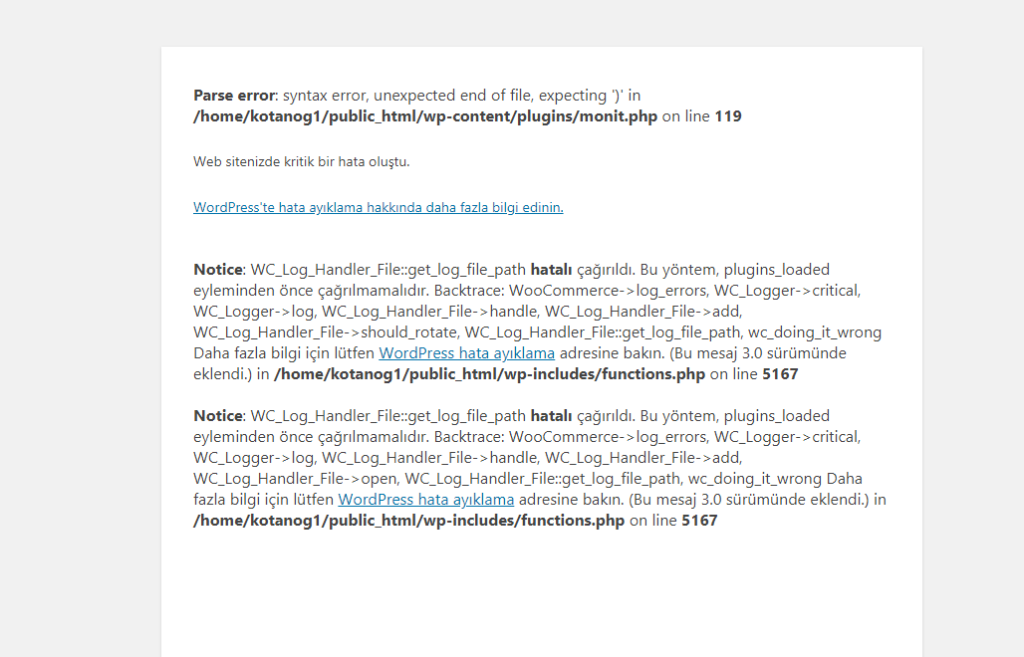
PHP-Fehlerprotokolle gehören zu den direktesten Wegen, die Ursache von Problemen zu ermitteln. Sie können auf diese Protokolle über Ihr Hosting-Kontrollpanel oder auf Ihrem Server zugreifen. Die Fehlermeldungen in den Protokolldateien zeigen meist genau, wo das Problem liegt – welche Datei, welche Zeile und um welche Art von Fehler es sich handelt.
Kürzlich fand ich bei einem Ausfall auf der Website eines Kunden in den PHP-Protokollen den Fehler „maximum execution time exceeded“. Als ich die Protokolle genauer untersuchte, sah ich, dass ein spezielles Suchplugin ein Problem bei der Abfrageleistung verursachte. Nachdem ich das Plugin optimiert hatte, lief die Website wieder reibungslos.
WordPress-Transients bereinigen
WordPress speichert verschiedene temporäre Daten (Transients), um die Performance zu verbessern. Manchmal können diese Daten jedoch beschädigt werden und zu verschiedenen Fehlern führen. Das Bereinigen aller Transients in der Datenbank kann viele rätselhafte Probleme lösen.
Mit Ihrem Datenbank-Verwaltungstool (zum Beispiel phpMyAdmin) können Sie die folgende SQL-Abfrage ausführen:
DELETE FROM wp_options WHERE option_name LIKE '%_transient_%'Oder, wenn Sie WP-CLI verwenden, können Sie in der Kommandozeile den folgenden Befehl ausführen:
wp transient delete --allEine Verlangsamung im Dashboard einer Nachrichtenwebsite wurde letzten Monat genau mit dieser Methode behoben. Nachdem die Tausenden angesammelten Transients der Website bereinigt waren, wurde das Dashboard wieder schnell und reaktionsfreudig.
Strategien zur Vermeidung von WordPress-Fehlern
Fehlersuche ist zwar eine wichtige Fähigkeit, ideal ist aber, wenn diese Fehler gar nicht erst entstehen. Hier sind einige Strategien, mit denen Sie Ihre WordPress-Website gesund halten und häufige Probleme vermeiden können:
Eine regelmäßige Backup-Routine
Die erste Verteidigungslinie jedes WordPress-Betreibers sind regelmäßige Backups. Vollständige Website-Backups (Dateien und Datenbank) ermöglichen es Ihnen, Ihre Website im Katastrophenfall schnell wiederherzustellen.
Ihr Backup-Plan sollte Folgendes umfassen:
- Tägliche automatische Backups (besonders für aktive Websites)
- Aufbewahrung der Backups für mindestens 30 Tage
- Regelmäßige Tests der Backup-Wiederherstellung
- Speicherung der Backups an einem externen Ort (getrennt von Ihrem Hauptserver)
Plugins wie UpdraftPlus, BackupBuddy oder Jetpack Backup können Ihnen helfen, diesen Prozess zu automatisieren. Persönlich nutze ich für unsere kritischen Kundenwebsites sowohl Plugin-basierte Lösungen als auch Backups auf Serverebene.
Schrittweises Vorgehen bei Updates
Updates für WordPress, Plugins und Themes sind wichtig für die Stabilität der Website, können aber manchmal unerwartete Probleme verursachen. Ein sicherer Update-Prozess sollte so aussehen:
- Erstellen Sie vor dem Update ein vollständiges Backup
- Testen Sie die Updates zuerst in einer Testumgebung
- Führen Sie die Updates auf der Live-Website einzeln durch (nicht alle auf einmal)
- Prüfen Sie Ihre Website nach jedem Update
Besonders vor größeren WordPress-Versionsupdates oder Major-Upgrades kritischer Plugins ist es unerlässlich, diese Schritte einzuhalten. Im letzten Quartal erlitt ein E-Commerce-Kunde wegen eines ungetesteten WooCommerce-Updates einen vierstündigen Ausfall, der zu erheblichen Umsatzverlusten führte.
Fazit: Proaktives Fehlermanagement
Der Umgang mit WordPress-Fehlern sollte nicht nur reaktiv sein. Eine proaktive Fehlermanagement-Strategie umfasst die laufende Überwachung der Gesundheit Ihrer Website und die Erkennung potenzieller Probleme, bevor sie auftreten.
Die Techniken, die ich in diesem Leitfaden geteilt habe, sind praxisnahe Lösungen, destilliert aus mehr als 10 Jahren WordPress-Erfahrung. Dass jeder WordPress-Nutzer grundlegende Fähigkeiten zur Fehlersuche besitzt, ist entscheidend, um Ausfälle der Website auf ein Minimum zu begrenzen und schnell reagieren zu können.
Wenn Sie auf Ihrer Website ständig auf Fehler stoßen, ist das oft ein Zeichen für ein tieferliegendes Problem. Vielleicht ist es an der Zeit, Ihre Infrastruktur zu überprüfen, den Hosting-Anbieter zu wechseln oder Ihre Website von Grund auf neu zu optimieren.
Ein letzter Rat: Entwickeln Sie sich ständig weiter. Das WordPress-Ökosystem entwickelt sich laufend weiter, und es entstehen neue Arten von Problemen. Auf dem neuesten Stand zu bleiben und offen für Neues zu sein, wird Ihnen helfen, jedes Problem zu meistern, auf das Sie stoßen.
Bei Problemen, die Sie mit den Techniken der WordPress Fehlersuche nicht lösen können, können Sie uns gern kontaktieren. Wir freuen uns, Sie auf Ihrer WordPress-Reise zu begleiten!