
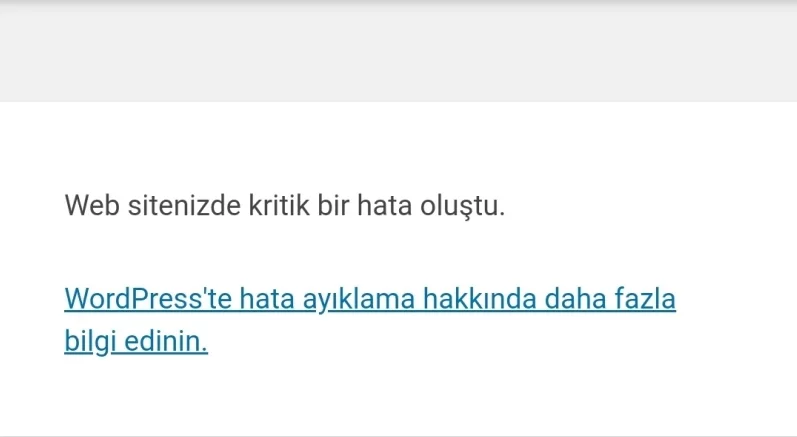
La semana pasada, el sitio WordPress de un cliente se cayó de repente. Cuando me llamó presa del pánico, en su pantalla solo había una página en blanco y un inquietante error de PHP. Este es solo uno de los escenarios que los usuarios de WordPress viven con frecuencia. En mis más de 10 años de experiencia con WordPress, no he visto nada que preocupe tanto a los propietarios de sitios como un sitio que no funciona. Sin embargo, la buena noticia es que la mayoría de los errores de WordPress se pueden resolver con un enfoque sistemático.
WordPress impulsa más del 43 % de los sitios web del mundo, y un uso tan extendido trae consigo, de forma natural, diversos escenarios de error. En este artículo explicaré en detalle cómo diagnosticar y resolver los problemas habituales que puede encontrar en sus sitios WordPress. Esta guía, de la que pueden beneficiarse desde usuarios principiantes hasta desarrolladores con experiencia, le ayudará a reducir al mínimo las interrupciones del sitio.
Principios básicos de la depuración en WordPress
La depuración de WordPress no consiste solo en resolver un problema; requiere un enfoque sistemático para entender la causa raíz y evitar que vuelvan a producirse problemas similares. Muchos desarrolladores se saltan los principios básicos al resolver problemas, lo que acaba en soluciones provisionales.
Por mi experiencia, puedo decir que el principio más importante para una depuración eficaz es hacer los cambios paso a paso y observar el efecto de cada uno. Hacer varios cambios a la vez dificulta determinar qué cambio resolvió el problema o provocó otros nuevos.
Activar el modo de depuración
La depuración en WordPress comienza con un pequeño cambio en el archivo wp-config.php. Si en este archivo establece la constante WP_DEBUG en true, los errores ocultos se harán visibles:
define( 'WP_DEBUG', true );Por supuesto, si activa este modo en un sitio en producción, los errores también serán visibles para sus visitantes. Por eso, puede redirigir los errores a un archivo de registro con la siguiente configuración:
define( 'WP_DEBUG', true );
define( 'WP_DEBUG_LOG', true );
define( 'WP_DEBUG_DISPLAY', false );
@ini_set( 'display_errors', 0 );
Con estos ajustes, los errores se guardarán en el archivo debug.log de la carpeta wp-content y no se mostrarán a sus visitantes. El mes pasado, al resolver errores de pago en una tienda online, utilicé exactamente este enfoque y pude detectar un conflicto oculto entre plugins sin alterar la experiencia del cliente.
Errores frecuentes de WordPress y sus soluciones
Como usuarios de WordPress, nos encontramos con algunos tipos de errores más a menudo que con otros. Estos son los más habituales y cómo resolverlos:
1. Pantalla blanca (White Screen of Death)
Encontrarse de repente con una pantalla blanca al activar un plugin o cambiar de tema puede asustar. Esto suele ocurrir cuando se alcanza el límite de memoria de PHP o hay un error de código.
Soluciones:
Aumente el límite de memoria de PHP – añada el siguiente código al archivo wp-config.php:
define('WP_MEMORY_LIMIT', '256M');Desactive todos los plugins por FTP – cambie temporalmente el nombre de la carpeta wp-content/plugins a «plugins_old» y vaya activándolos uno por uno para averiguar cuál causa el problema.
Cambie al tema predeterminado – cambie por FTP el nombre de la carpeta de su tema activo para que WordPress use el tema predeterminado.
El año pasado, en el sitio de un cliente apareció la pantalla blanca tras activar un nuevo plugin de maquetación. Rescatamos el sitio desactivando el plugin y después evitamos que el problema se repitiera aumentando el límite de memoria.
2. Errores de conexión con la base de datos
El mensaje «Error al establecer una conexión con la base de datos» significa que WordPress no puede conectarse a la base de datos MySQL. Esto suele aparecer cuando las credenciales de la base de datos son incorrectas, el servidor de la base de datos no está en funcionamiento o hay un problema con los permisos del usuario.
Soluciones:
- Compruebe los datos de la base de datos en el archivo wp-config.php (nombre de usuario, contraseña, nombre de la base de datos y servidor).
- Asegúrese de que su servidor de base de datos esté en funcionamiento – puede comprobarlo desde su panel de hosting o desde la línea de comandos de MySQL .
- Revise los permisos del usuario de la base de datos – asegúrese de que el usuario tenga acceso completo a la base de datos correspondiente.
Uno de nuestros clientes corporativos recibió este error durante una migración de servidor. Descubrimos que el problema era que no se había actualizado la dirección del servidor de la base de datos en el archivo wp-config.php – un detalle sencillo pero fácil de pasar por alto.
3. 500 Internal Server Error
El error 500 es un código de error genérico que indica que algo ha ido mal en el servidor. En el contexto de WordPress, suele deberse a problemas en el archivo .htaccess, al límite de memoria de PHP o a código mal escrito de plugins o temas.
Soluciones:
- Vuelva a crear el archivo .htaccess – cambie el nombre del archivo .htaccess existente y guarde de nuevo los ajustes en el Panel de administración de WordPress > Ajustes > Enlaces permanentes.
- Compruebe la versión de PHP – desde el panel de control de su hosting, cambie la versión de PHP a una compatible (para WordPress se recomienda como mínimo la 7.4).
- Aumente el límite de tiempo de espera de PHP – añada la siguiente línea al archivo .htaccess:
php_value max_execution_time 300Un error 500 que nos encontramos en una tienda online se produjo porque PHP agotó el tiempo de espera durante una importación grande de productos. Tras aumentar el límite de tiempo, el problema se resolvió y las operaciones con grandes volúmenes de datos pudieron completarse sin problemas.
Técnicas avanzadas de depuración de WordPress
Si los métodos básicos de resolución de problemas no funcionan, es el momento de recurrir a técnicas más avanzadas. Aunque estos métodos requieren algunos conocimientos técnicos, pueden ser un salvavidas para resolver problemas complejos.
Ejecutar WordPress en modo seguro
El modo seguro le permite ejecutar WordPress «al desnudo», desactivando temporalmente todos los plugins y las funciones del tema. Esto le ayuda a determinar rápidamente si el problema lo causa un plugin o el tema.
Puede activar manualmente el modo de mantenimiento creando en el directorio raíz un archivo llamado .maintenance y escribiendo en él la línea $upgrading = time();. No olvide eliminar este archivo cuando termine.
Como alternativa, puede desactivar todos los plugins y temas cambiando temporalmente el nombre de la carpeta wp-content. Así, WordPress funciona sin el tema predeterminado ni plugins.
Análisis de los registros de errores de PHP
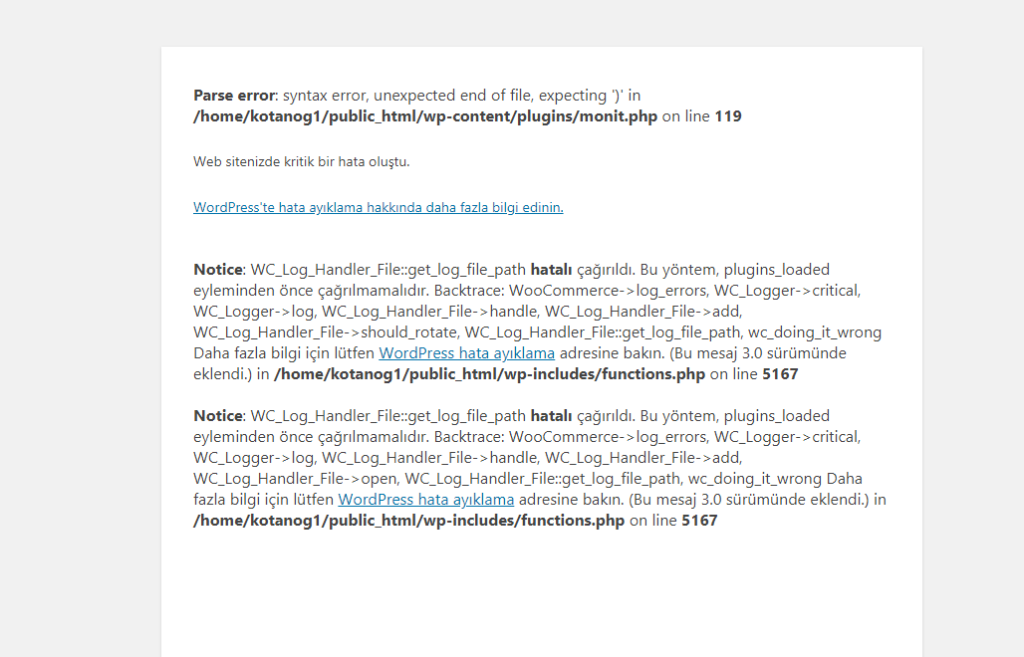
Los registros de errores de PHP son una de las vías más directas para identificar el origen de los problemas. Puede acceder a estos registros desde el panel de control de su hosting o en su servidor. Los mensajes de error de los archivos de registro suelen indicar exactamente dónde está el problema: qué archivo, qué línea y qué tipo de error.
Hace poco, durante una caída en el sitio de un cliente, detecté en los registros de PHP el error «maximum execution time exceeded». Al examinar los registros con más detalle, vi que un plugin de búsqueda personalizado causaba un problema de rendimiento en las consultas. Tras optimizar el plugin, el sitio volvió a funcionar sin problemas.
Limpieza de los datos transitorios de WordPress
WordPress almacena diversos datos temporales (transients) para mejorar el rendimiento. Sin embargo, a veces estos datos pueden corromperse y provocar distintos errores. Limpiar todos los datos transitorios de la base de datos puede resolver muchos problemas misteriosos.
Con su herramienta de administración de bases de datos (por ejemplo, phpMyAdmin) puede ejecutar la siguiente consulta SQL:
DELETE FROM wp_options WHERE option_name LIKE '%_transient_%'O, si utiliza WP-CLI, puede ejecutar el siguiente comando desde la línea de comandos:
wp transient delete --allLa lentitud en el panel de administración de un sitio de noticias se resolvió el mes pasado precisamente con este método. Tras limpiar los miles de datos transitorios acumulados en el sitio, el panel volvió a ser rápido y receptivo.
Estrategias para prevenir errores de WordPress
Aunque la depuración es una habilidad importante, lo ideal es que estos errores no lleguen a producirse. Estas son algunas estrategias que puede seguir para mantener su sitio WordPress saludable y evitar los problemas más comunes:
Una rutina de copias de seguridad periódicas
La primera línea de defensa de todo propietario de un sitio WordPress son las copias de seguridad periódicas. Las copias de seguridad completas del sitio (archivos y base de datos) le permiten recuperar su sitio rápidamente ante cualquier desastre.
Su plan de copias de seguridad debería incluir:
- Copias de seguridad automáticas diarias (especialmente para sitios activos)
- Conservación de las copias durante al menos 30 días
- Pruebas periódicas de restauración de las copias
- Almacenamiento de las copias en una ubicación externa (distinta de su servidor principal)
Plugins como UpdraftPlus, BackupBuddy o Jetpack Backup pueden ayudarle a automatizar este proceso. Personalmente, para los sitios críticos de nuestros clientes utilizo tanto soluciones basadas en plugins como copias de seguridad a nivel de servidor.
Un enfoque de actualización por fases
Las actualizaciones de WordPress, de los plugins y de los temas son importantes para la estabilidad del sitio, pero a veces pueden causar problemas inesperados. Un proceso de actualización seguro debería ser así:
- Haga una copia de seguridad completa antes de actualizar
- Pruebe primero las actualizaciones en un entorno de pruebas
- Aplique las actualizaciones en el sitio en producción una por una (no todas a la vez)
- Revise su sitio después de cada actualización
Seguir estos pasos es vital, sobre todo antes de las grandes actualizaciones de versión de WordPress o de los saltos de versión mayor de plugins críticos. El trimestre pasado, un cliente de comercio electrónico sufrió una caída de 4 horas por una actualización de WooCommerce hecha sin pruebas, lo que provocó una pérdida de ingresos considerable.
Conclusión: gestión proactiva de errores
Afrontar los errores de WordPress no debería limitarse a un enfoque reactivo. Una estrategia proactiva de gestión de errores implica supervisar continuamente la salud de su sitio e identificar los posibles problemas antes de que aparezcan.
Las técnicas que he compartido en esta guía son soluciones prácticas destiladas de más de 10 años de experiencia con WordPress. Que todo usuario de WordPress cuente con habilidades básicas de depuración es fundamental para mantener las caídas del sitio al mínimo y poder reaccionar con rapidez.
Si se encuentra constantemente con errores en su sitio, suele ser señal de un problema más profundo. Quizá sea el momento de revisar su infraestructura, cambiar de proveedor de hosting o volver a optimizar su sitio desde cero.
Un último consejo: siga mejorando continuamente. El ecosistema de WordPress evoluciona sin parar y surgen nuevos tipos de problemas. Mantenerse al día y estar abierto a aprender le ayudará a superar cada problema que encuentre.
Si tiene problemas que no logra resolver con las técnicas de depuración de WordPress, puede ponerse en contacto con nosotros. ¡Estaremos encantados de acompañarle en su camino con WordPress!