
Letzte Woche musste ich bei der Arbeit mit einem Kunden eigene Widget-Bereiche erstellen, um ein Problem in der Verwaltung seiner Website zu lösen. Der Kunde wollte auf verschiedenen Seiten unterschiedliche Inhalte anzeigen, doch die vorhandenen Widget-Bereiche boten diese Flexibilität nicht. Das hat mich erneut daran erinnert, wie leistungsstark eigene Widget-Bereiche in WordPress als Lösung sind.
Eigene Widget-Bereiche in WordPress erstellen: Machen Sie Ihre Website-Verwaltung professioneller
Die Standard-Widget-Bereiche von WordPress decken meist die grundlegenden Anforderungen ab. Wenn Ihr Unternehmen jedoch wächst und Ihre Website komplexer wird, reichen die üblichen Sidebar- und Footer-Bereiche möglicherweise nicht mehr aus. Genau hier kommen eigene Widget-Bereiche ins Spiel und geben Ihnen die volle Kontrolle.
Auf modernen Websites sind Nutzererlebnis und Inhaltsverwaltung von großer Bedeutung. Eigene Widget-Bereiche erleichtern den Website-Administratoren die Arbeit und bieten den Besuchern ein besser organisiertes Erlebnis. In diesem Beitrag zeige ich Ihnen Schritt für Schritt, wie Sie in WordPress eigene Widget-Bereiche erstellen und wirkungsvoll einsetzen können.
Was ist ein eigener Widget-Bereich und warum brauchen Sie ihn?
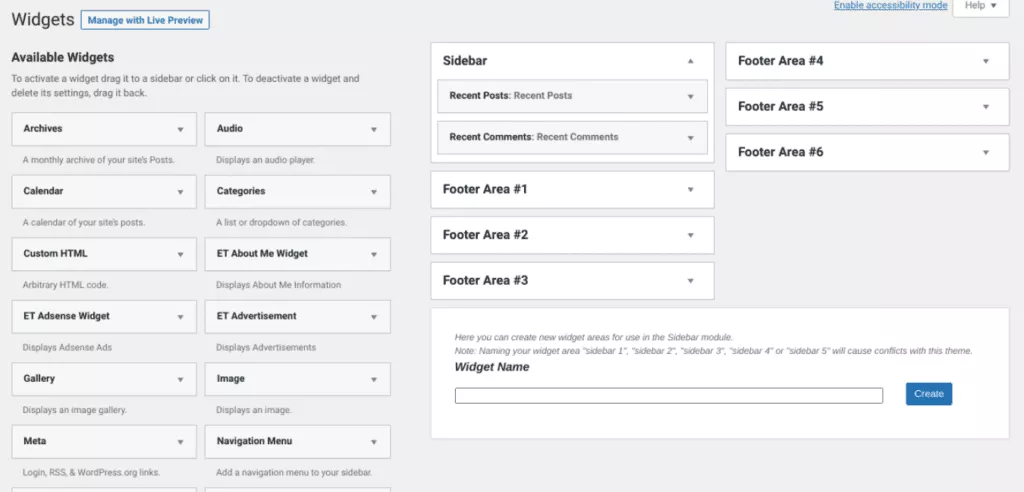
Widget-Bereiche sind vordefinierte Bereiche in WordPress, in die Sie dynamische Inhaltsblöcke einfügen können. Standardmäßig kommen die meisten Themes nur mit einem Sidebar- und einem Footer-Widget-Bereich. In der Praxis sind die Anforderungen jedoch weitaus komplexer.
Sie möchten beispielsweise auf Ihrer Startseite einen speziellen Call-to-Action, auf Produktseiten passende Produktempfehlungen oder in Ihren Blogbeiträgen Anzeigen anzeigen, die nur zu der jeweiligen Kategorie gehören. Standard-Widget-Bereiche können diese Flexibilität nicht bieten. Mit eigenen Widget-Bereichen können Sie in jedem Bereich Ihrer Website genau die Inhalte anzeigen, die Sie möchten, und zwar genau dort, wo Sie es möchten.
Außerdem bieten eigene Widget-Bereiche bei einem Theme-Wechsel einen großen Vorteil. Wenn Sie Ihre Inhalte in bestimmten Widget-Bereichen organisieren, müssen Sie beim Wechsel des Themes lediglich diese Bereiche in das neue Theme einbinden.
Einen Widget-Bereich mit der functions.php registrieren
Der grundlegendste Weg, in WordPress einen eigenen Widget-Bereich zu erstellen, ist die Datei functions.php Ihres Themes. Diese Methode ist sowohl einfach als auch wirkungsvoll. Zunächst definieren wir mit der WordPress-Funktion register_sidebar() einen neuen Widget-Bereich.
Nachdem Sie Ihre functions.php geöffnet haben, können Sie einen Codeblock wie den folgenden einfügen. Auf den Websites meiner Kunden erstelle ich meist ein Widget mit dem Namen „Individueller Inhaltsbereich“ und verwende es an einer strategischen Stelle der Startseite:
Das Registrieren eines Widget-Bereichs erfolgt über den Hook widgets_init. Dieser Hook wird ausgeführt, sobald WordPress sein Widget-System initialisiert, und registriert die von Ihnen definierten Widget-Bereiche im System. Wichtig ist, dies zum richtigen Zeitpunkt zu tun.
Beim Definieren eines Widget-Bereichs gibt es einige Parameter, auf die Sie achten sollten. Der Parameter Name bestimmt den Namen, der im Admin-Bereich angezeigt wird. Der Parameter ID ist die eindeutige Kennung, die Sie im Code verwenden. Mit Description können Sie den Zweck des Widget-Bereichs beschreiben, und mit den Parametern before_widget und after_widget steuern Sie die HTML-Struktur.
Widget-Bereiche im Theme anzeigen
Der nächste Schritt nach dem Registrieren des Widget-Bereichs ist, ihn in Ihrem Theme anzuzeigen. Dafür verwenden wir die WordPress-Funktion dynamic_sidebar(). Diese Funktion zeigt alle Widgets des angegebenen Widget-Bereichs der Reihe nach an.
Öffnen Sie die Theme-Datei, in der Sie Ihren Widget-Bereich anzeigen möchten. Das ist in der Regel die header.php, footer.php, sidebar.php oder eine Ihrer Seitenvorlagen. Sie müssen lediglich an der gewünschten Stelle einen einfachen PHP-Code einfügen.
Nach meiner Erfahrung ist es wichtig, bei der Ausgabe von Widget-Bereichen immer eine Prüfung einzusetzen. Wenn im Widget-Bereich keine Widgets vorhanden sind, ist es professioneller, statt eines leeren Bereichs einen Standardinhalt anzuzeigen oder den Abschnitt ganz auszublenden.
Gerade auf Unternehmenswebsites ist es entscheidend, dass Widget-Bereiche responsive-tauglich dargestellt werden. Wenn Sie Ihre CSS-Klassen richtig definieren, sorgen Sie dafür, dass Ihre Widget-Bereiche auch auf mobilen Geräten hervorragend aussehen.
Erweiterte Widget-Verwaltung und Optimierung
Nachdem Sie eigene Widget-Bereiche erstellt haben, können Sie einige fortgeschrittene Techniken nutzen, um sie effektiv zu verwalten. Mit Conditional Tags können Sie Widget-Bereiche nur auf bestimmten Seiten anzeigen, und um die Performance zu steigern, können Sie die Widget-Ausgabe zwischenspeichern.
Das Conditional-Tags-System von WordPress ist ein hervorragendes Werkzeug zur dynamischen Steuerung von Widget-Bereichen. Sie möchten einen Widget-Bereich zum Beispiel nur auf der Startseite, nur in Blogbeiträgen oder nur auf einer bestimmten Kategorieseite anzeigen. In diesem Fall können Sie Funktionen wie is_home(), is_single() und is_category() verwenden.
In Bezug auf die Performance sollten Sie darüber nachdenken, Widgets in Ihren Widget-Bereichen, die aufwendige Operationen ausführen, zwischenzuspeichern. Mit der Transients API von WordPress können Sie die Widget-Ausgabe für einen bestimmten Zeitraum cachen und die Geschwindigkeit Ihrer Website erhöhen.
Aus SEO-Sicht müssen auch die Inhalte in Widget-Bereichen optimiert werden. Vor allem Inhalte in den Header- und Footer-Widget-Bereichen werden von Suchmaschinen als wichtig angesehen. Stellen Sie sicher, dass die Widgets, die Sie in diesen Bereichen verwenden, SEO-freundlich sind.
Häufige Probleme und Lösungsvorschläge
Eines der häufigsten Probleme beim Erstellen von Widget-Bereichen ist, dass der Widget-Bereich im Admin-Bereich nicht erscheint. Das liegt meist an Syntaxfehlern in der Datei functions.php. Erstellen Sie vor dem Testen Ihres Codes immer ein Backup Ihrer Website und probieren Sie ihn in einer Staging-Umgebung aus.
Ein weiteres häufiges Problem ist, dass der Widget-Bereich im Frontend nicht korrekt angezeigt wird. Prüfen Sie in diesem Fall, ob die Funktion dynamic_sidebar() in Ihren Theme-Dateien mit den richtigen Parametern aufgerufen wird. Stellen Sie sicher, dass die ID des Widget-Bereichs exakt mit der in der Funktion register_sidebar() definierten übereinstimmt.
Auch dass Widget-Bereiche bei Theme-Updates verschwinden, kommt häufig vor. Um dieses Problem zu lösen, können Sie Ihre Widget-Bereich-Definitionen schützen, indem Sie ein Child-Theme erstellen oder ein eigenes Plugin schreiben. So gehen Ihre Anpassungen bei Theme-Updates nicht verloren.
Vermeiden Sie schließlich, zu viele Widget-Bereiche zu erstellen. Jeder Widget-Bereich verursacht zusätzlichen Aufwand bei der Ladezeit von WordPress. Erstellen Sie nur die Widget-Bereiche, die Sie wirklich benötigen, und positionieren Sie sie strategisch.
Fazit und Aktionsplan
Eigene Widget-Bereiche gehören zu den wirkungsvollsten Möglichkeiten, die Inhaltsverwaltung Ihrer WordPress-Website zu professionalisieren. Bei richtiger Planung und Umsetzung wird die Website-Verwaltung einfacher und das Nutzererlebnis besser.
Gehen Sie bei der Anwendung der in diesem Beitrag beschriebenen Techniken immer Schritt für Schritt vor und testen Sie Ihre Änderungen. Sie können zunächst einfache Widget-Bereiche erstellen und mit wachsender Erfahrung komplexere Lösungen entwickeln.
Gehen Sie jetzt auf Ihre Website und werfen Sie einen Blick in Ihre functions.php. Legen Sie fest, an welchen Stellen Sie eigene Widget-Bereiche benötigen, und erstellen Sie anhand dieser Anleitung Ihren ersten eigenen Widget-Bereich. Denken Sie daran: Jedes große Projekt beginnt mit kleinen Schritten.
Wenn Sie dabei auf Probleme stoßen oder komplexere Lösungen benötigen, zögern Sie nicht, professionelle Unterstützung in Anspruch zu nehmen. Das WordPress-Ökosystem entwickelt sich ständig weiter, und auf dem aktuellen Stand zu bleiben ist der Schlüssel zum Betrieb einer erfolgreichen Website.