
Aus meiner Erfahrung mit Hunderten von WordPress-Websites, die ich im Laufe der Jahre entwickelt habe, kann ich sagen: Entscheidend ist hier, wie effizient Sie die Einstellungen im WordPress-Backend nutzen können. Viele Website-Betreiber glauben, das WordPress-Backend diene nur dazu, Inhalte hinzuzufügen und zu bearbeiten. Dabei kann diese leistungsstarke Plattform bei richtiger Nutzung die Performance, die Sicherheit und die Nutzererfahrung Ihrer Website erheblich verbessern.
Aktuellen Daten zufolge nutzen 43 % aller Websites WordPress als Grundlage. Trotz dieser enormen Verbreitung schöpfen die meisten Nutzer nur einen oberflächlichen Teil dessen aus, was das Admin-Panel bietet. In diesem Beitrag teile ich Tipps mit Ihnen, mit denen Sie das WordPress-Backend wie ein Profi nutzen, Zeit sparen und die Verwaltung Ihrer Website erleichtern.
Tipps zur Anpassung des WordPress-Backends
Das WordPress-Backend an den eigenen Arbeitsstil anzupassen, kann die tägliche Arbeit erheblich beschleunigen. Bei meiner Arbeit mit Kunden habe ich beobachtet, dass diese Anpassungen, besonders bei Websites mit viel Content-Management, im Schnitt 3-4 Stunden Zeitersparnis pro Woche bringen.
Das Dashboard vereinfachen
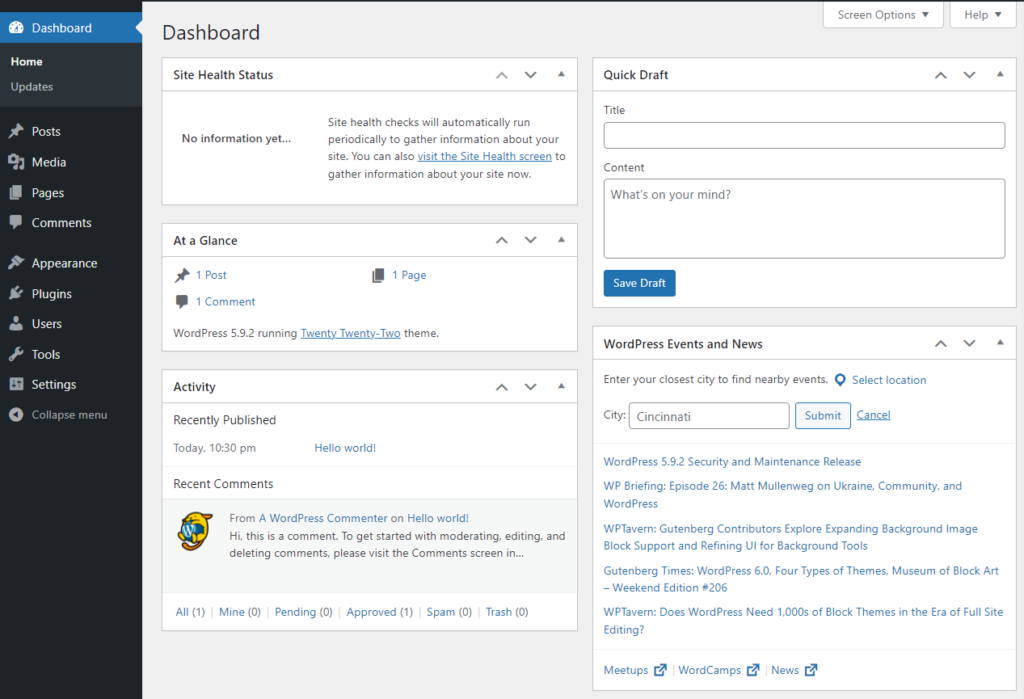
Das Dashboard, das Sie nach dem ersten Login sehen, ist oft mit unnötigen Widgets überladen. Um diesen Bereich aufzuräumen und nur die Komponenten zu sehen, die Sie brauchen, können Sie den Bereich „Bildschirmoptionen“ nutzen. Klicken Sie oben rechts auf den Reiter „Bildschirmoptionen“ und wählen Sie nur die Widgets aus, die Sie regelmäßig verwenden.
Wenn Sie zum Beispiel einen Online-Shop verwalten, behalten Sie Widgets wie „WooCommerce-Status“ und „Letzte Bestellungen“, während es bei einer blogorientierten Website sinnvoll ist, „Neueste Kommentare“ und „Schnellentwurf“ aktiv zu halten.
Die Admin-Leiste effizient nutzen
Die schwarze Admin-Leiste am oberen Rand Ihrer Website ist ein hervorragender Zeitsparer. Die meisten Nutzer schöpfen ihre Möglichkeiten nicht ausreichend aus. Über die Admin-Leiste können Sie schnell neue Inhalte erstellen, ausstehende Kommentare verwalten und Plugin-Updates prüfen.
Um diese Leiste noch leistungsfähiger zu machen, können Sie Plugins wie „Admin Menu Editor“ oder „Admin Toolbar Menus“ verwenden. So erreichen Sie Ihre am häufigsten genutzten Seiten mit einem Klick. Wenn Sie zum Beispiel häufig Ihre SEO-Einstellungen prüfen, können Sie einen direkten Zugang zu den Yoast-SEO-Einstellungen hinzufügen.
Zeitsparende Funktionen in der Inhaltsverwaltung
Die Inhaltserstellung ist der zeitaufwendigste Teil einer WordPress-Website. Mit einigen grundlegenden Tipps können Sie diesen Prozess jedoch erheblich beschleunigen. Besonders wenn Sie eine Website betreuen, die wöchentlich regelmäßig Inhalte veröffentlicht, können Ihnen diese Tipps 8-10 Stunden pro Monat sparen.
Schnellbearbeitung und Massenbearbeitung
Wenn Sie in den Bereichen „Beiträge“ oder „Seiten“ mit dem Mauszeiger über einen Inhalt fahren, erscheint die Option „Schnellbearbeitung“. Mit dieser Funktion können Sie grundlegende Felder wie Titel, Kurzfassung, Kategorien und Schlagwörter bearbeiten, ohne den vollständigen Editor zu öffnen. Besonders bei der Inhaltsoptimierung spart diese Funktion unglaublich viel Zeit.
Außerdem können Sie die Massenbearbeitung nutzen, um Ihre Beiträge oder Seiten gebündelt zu verwalten. Sie können mehrere Inhalte auswählen und deren Kategorien ändern, den Status aktualisieren oder sie gesammelt löschen. Diese Funktion ist besonders nützlich, wenn Sie die Struktur Ihrer Website neu ordnen.
Tastenkürzel für die Inhaltsbearbeitung
Im WordPress-Editor gibt es zahlreiche Tastenkürzel. Wenn Sie sie effektiv nutzen, können Sie die Inhaltserstellung beschleunigen. Hier einige der nützlichsten:
- Strg+S – Entwurf speichern
- Strg+B – Fettdruck
- Strg+I – Kursivschrift
- Strg+K – Link einfügen
- Alt+Umschalt+M – Bild einfügen
Wenn Sie den klassischen Editor verwenden, sehen Sie alle Tastenkürzel, indem Sie oben rechts auf die Schaltfläche „Hilfe“ klicken. Im Gutenberg-Editor erreichen Sie die Liste der Tastenkürzel mit der Kombination Strg+Alt+H.
WordPress-Sicherheit und Backups automatisieren
Eines der kritischsten Themen bei einer WordPress-Website ist die Sicherheit. Nach meiner Erfahrung können schon einfache Sicherheitsmaßnahmen Ihre Website zu 90 % schützen. Wer dagegen kein regelmäßiges Backup-System hat, wird das eines Tages ganz sicher bereuen.
Ein Sicherheits-Kontrollzentrum einrichten
Ein eigener Sicherheitsbereich im WordPress-Backend hilft Ihnen, die Sicherheit Ihrer Website regelmäßig im Blick zu behalten. Dafür können Sie eines der beliebten Sicherheits-Plugins wie „Wordfence“, „Sucuri“ oder „iThemes Security“ verwenden.
Diese Plugins fügen dem Dashboard ein Sicherheits-Widget hinzu und zeigen grundlegende Sicherheitskennzahlen an. Außerdem können Sie Benachrichtigungen zu Login-Versuchen, Malware-Scans und Sicherheitslücken erhalten. Wenn Sie dieses Panel einmal pro Woche prüfen, erkennen Sie mögliche Bedrohungen frühzeitig.
Einen automatischen Backup-Plan einrichten
Ein automatisches Backup-System im Admin-Bereich einzurichten, gehört zu den Aufgaben, die WordPress-Nutzer am häufigsten vernachlässigen, obwohl sie zu den wichtigsten zählt. Plugins wie „UpdraftPlus“ oder „BackupBuddy“ sichern Ihre Website automatisch und können diese Backups an Cloud-Speicherdienste wie Google Drive, Dropbox oder Amazon S3 senden.
Richten Sie Ihren Backup-Plan danach aus, wie häufig Ihre Inhalte aktualisiert werden. Für Online-Shops sind tägliche Backups ideal, für seltener aktualisierte Websites können wöchentliche Backups ausreichen. Vergessen Sie außerdem nicht, die Konfiguration so vorzunehmen, dass mindestens 3 verschiedene Backup-Versionen aufbewahrt werden.
Performance-Optimierung und Überwachungstools im WordPress-Backend
Die Performance einer Website ist sowohl für die Nutzererfahrung als auch für SEO entscheidend. Wenn Sie im Admin-Bereich die Tools für Performance-Überwachung und -Optimierung richtig konfigurieren, können Sie die Geschwindigkeit Ihrer Website erheblich steigern.
Ein Performance-Dashboard einrichten
Caching-Plugins wie „WP Rocket“, „W3 Total Cache“ oder „LiteSpeed Cache“ fügen ein Dashboard-Widget hinzu, mit dem Sie die Performance Ihrer Website überwachen können. Mit diesen Widgets behalten Sie Seitenladezeiten, Cache-Status und andere Performance-Kennzahlen im Blick.
Außerdem gibt es Plugins, die die Ergebnisse von Google PageSpeed Insights oder GTmetrix direkt in Ihrem WordPress-Dashboard anzeigen. Wenn Sie diese Tools integrieren, können Sie die Performance Ihrer Website regelmäßig überwachen und mögliche Probleme schnell erkennen.
Ein Beispiel ist die Funktion „Website-Zustand“, ein integriertes Werkzeug, das mit WordPress 5.2 eingeführt wurde. Diese Funktion, erreichbar unter „Werkzeuge > Website-Zustand“, analysiert den Performance- und Sicherheitsstatus Ihrer Website und macht Verbesserungsvorschläge.
Datenbankoptimierung und Medienverwaltung im WordPress-Backend
Die WordPress-Datenbank und die Mediathek blähen sich mit der Zeit auf, was die Performance Ihrer Website verschlechtern kann. Plugins wie „WP-Optimize“ oder „Advanced Database Cleaner“ helfen Ihnen, Ihre Datenbank zu optimieren und unnötige Daten zu bereinigen.
Für die Mediathek können Sie Plugins wie „Media Cleaner“ oder „Imsanity“ verwenden. Diese Plugins erkennen ungenutzte Mediendateien, die Sie löschen können, oder ändern die Größe großer Bilder automatisch.
Eine Datenbankoptimierung einmal im Monat kann, besonders bei Websites mit viel Content-Produktion, Performance-Gewinne von bis zu 15-20 % bringen. Eine Erinnerung dafür einzurichten, sollte ein wichtiger Bestandteil Ihres routinemäßigen Wartungsplans sein.
Fazit und Aktionsplan
Das WordPress-Backend effektiv zu nutzen, kann die Verwaltung Ihrer Website deutlich effizienter machen. Wenn Sie die Tipps aus diesem Beitrag umsetzen, sparen Sie Zeit und steigern zugleich Performance und Sicherheit Ihrer Website.
Drei einfache Schritte, die Sie sofort umsetzen können:
- Passen Sie Ihr Dashboard an und entfernen Sie unnötige Widgets
- Richten Sie ein automatisches Backup-System ein und testen Sie es
- Prüfen Sie Ihren Website-Zustandsbericht und setzen Sie die empfohlenen Verbesserungen um
Das WordPress-Backend auf diese Weise zu optimieren, kann anfangs etwas Zeit kosten, wird Ihnen langfristig aber deutlich mehr Zeit sparen. Außerdem wirkt sich eine professionellere Website-Verwaltung positiv auf die Nutzererfahrung und die SEO-Performance aus.
Vielleicht haben auch Sie eigene Tipps oder persönliche Einstellungen für das WordPress-Backend, doch wenn Sie dennoch generell Probleme mit WordPress haben, können Sie für professionelle Unterstützung mich kontaktieren .