Yıllar içinde yüzlerce WordPress sitesi geliştirirken edindiğim tecrübeyle söyleyebilirim ki, Buradaki asıl önemli nokta WordPress yönetici paneli içerisindeki ayarları ne kadar verimli kullanabildiğinizle doğrudan ilişkilidir. Birçok site sahibi, WordPress admin panelinin sadece içerik ekleyip düzenlemekten ibaret olduğunu düşünüyor. Oysa bu güçlü platform, doğru kullanıldığında sitenizin performansını, güvenliğini ve kullanıcı deneyimini önemli ölçüde artırabiliyor.
Güncel verilere göre internet sitelerinin %43’ü WordPress altyapısını kullanıyor. Bu kadar yaygın kullanıma rağmen, çoğu kullanıcı admin panelinin sunduğu imkanların sadece yüzeysel bir kısmından faydalanabiliyor. İşte bu yazıda, WordPress yönetici panelini bir profesyonel gibi kullanmanızı sağlayacak, zaman kazandıracak ve sitenizin yönetimini kolaylaştıracak ipuçlarını sizlerle paylaşacağım.
WordPress Yönetici Paneli Kişiselleştirme İpuçları
WordPress admin panelini kendi çalışma stilinize göre düzenlemek, günlük işlerinizi büyük ölçüde hızlandırabilir. Benim müşterilerimle yaptığım çalışmalarda bu kişiselleştirmelerin, özellikle içerik yönetimi yoğun olan sitelerde, haftada ortalama 3-4 saatlik bir zaman tasarrufu sağladığını gözlemledim.
Gösterge Panelini Sadeleştirme
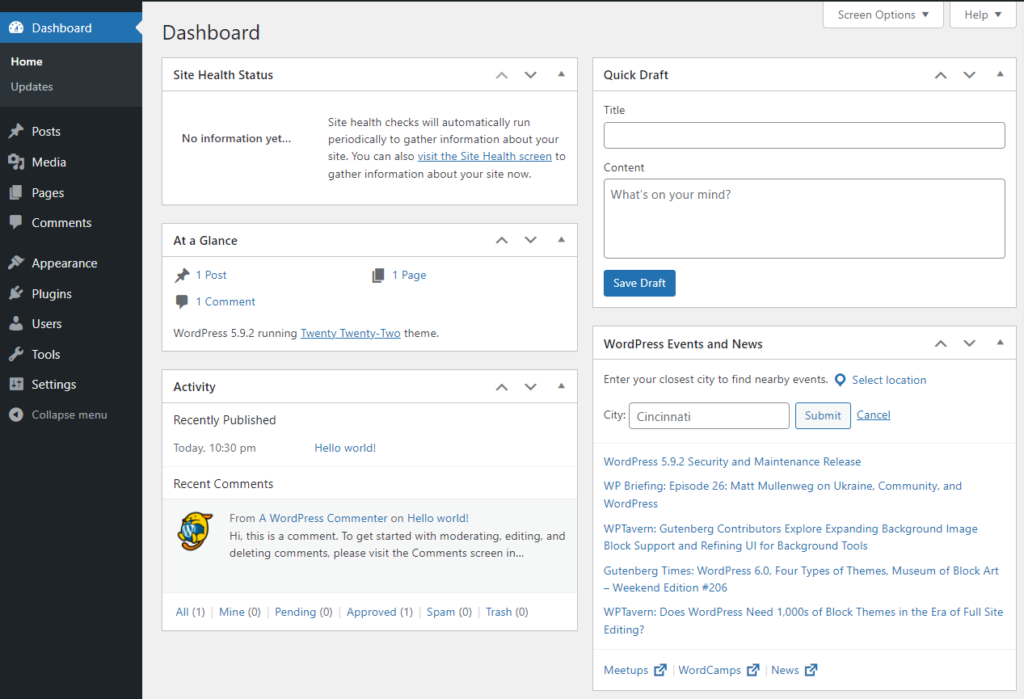
İlk giriş yaptığınızda karşılaştığınız Gösterge Paneli (Dashboard), çoğu zaman gereksiz widgetlerle dolu olabilir. Bu alanı temizlemek ve sadece ihtiyacınız olan bileşenleri görmek için “Ekran Seçenekleri” bölümünü kullanabilirsiniz. Sağ üst köşedeki “Ekran Seçenekleri” sekmesine tıklayın ve sadece düzenli olarak kullandığınız widgetleri seçin.
Örneğin, bir e-ticaret sitesi yönetiyorsanız, “WooCommerce Durum” ve “Son Siparişler” gibi widgetleri tutarken; blog odaklı bir site için “Son Yorumlar” ve “Hızlı Taslak” widgetlerini aktif tutmak mantıklı olacaktır.
Admin Bar’ı Verimli Kullanma
Sitenizin üst kısmında bulunan siyah admin barı, aslında süper bir zaman kazandırıcıdır. Çoğu kullanıcı bunun gücünden yeterince faydalanmaz. Admin barı üzerinden hızlıca yeni içerik oluşturabilir, bekleyen yorumları yönetebilir ve eklenti güncellemelerini kontrol edebilirsiniz.
Bu çubuğu daha da güçlendirmek için “Admin Menu Editor” veya “Admin Toolbar Menus” gibi eklentileri kullanabilirsiniz. Böylece en sık kullandığınız sayfalara tek tıkla erişim sağlayabilirsiniz. Örneğin, sık sık SEO ayarlarını kontrol ediyorsanız, Yoast SEO ayarlarına doğrudan erişim ekleyebilirsiniz.
İçerik Yönetiminde Zaman Kazandıran Özellikler
İçerik üretimi, WordPress sitesinin en zaman alıcı kısmıdır. Ancak birkaç temel ipucu ile bu süreci önemli ölçüde hızlandırabilirsiniz. Özellikle haftalık düzenli içerik üreten bir siteyi yönetiyorsanız, bu ipuçları size ayda 8-10 saatlik bir kazanç sağlayabilir.
Hızlı Düzenleme ve Toplu İşlem Özellikleri
Yazılar veya Sayfalar bölümünde bir içeriğin üzerine fare imlecini getirdiğinizde “Hızlı Düzenle” seçeneği belirir. Bu özellik sayesinde başlık, özet, kategoriler, etiketler gibi temel alanları tam sayfa editörünü açmadan düzenleyebilirsiniz. Özellikle içerik optimizasyonu yaparken bu özellik inanılmaz zaman kazandırır.
Ayrıca, yazılarınızı veya sayfalarınızı toplu halde yönetmek için toplu işlem özelliğini kullanabilirsiniz. Birden fazla içeriği seçip kategorilerini değiştirebilir, durumlarını güncelleyebilir veya toplu olarak silebilirsiniz. Bu özellik özellikle site yapısını yeniden düzenlerken çok işe yarar.
İçerik Düzenleme Kısayolları
WordPress editöründe kullanabileceğiniz çok sayıda klavye kısayolu vardır. Bunları etkin kullanmak, içerik oluşturma sürecinizi hızlandırabilir. İşte en kullanışlı olanlardan bazıları:
- Ctrl+S – Taslağı kaydet
- Ctrl+B – Kalın yazı
- Ctrl+I – İtalik yazı
- Ctrl+K – Bağlantı ekleme
- Alt+Shift+M – Görsel ekleme
Klasik editör kullanıyorsanız, sağ üst köşedeki “Yardım” düğmesine tıklayarak tüm kısayolları görebilirsiniz. Gutenberg editörde ise Ctrl+Alt+H kombinasyonu ile kısayollar listesine erişebilirsiniz.
WordPress Güvenlik ve Yedekleme İşlemlerini Otomatikleştirme
Bir WordPress sitesinde en kritik konulardan biri güvenliktir. Yaşadığım tecrübelere göre, basit güvenlik önlemleri bile sitenizi %90 oranında koruyabilir. Öte yandan, düzenli yedekleme sistemine sahip olmamak, bir gün mutlaka pişmanlık yaratır.
Güvenlik Kontrol Panelini Oluşturma
WordPress yönetici panelinde kendinize bir güvenlik kontrol alanı oluşturmak, site güvenliğinizi düzenli olarak takip etmenize yardımcı olur. Bunun için “Wordfence”, “Sucuri” veya “iThemes Security” gibi popüler güvenlik eklentilerinden birini kullanabilirsiniz.
Bu eklentiler dashboard’a bir güvenlik widgeti ekler ve temel güvenlik metriklerini görüntüler. Ayrıca, login denemeleri, malware taramaları ve güvenlik açıkları hakkında bildirimler alabilirsiniz. Haftada bir kez bu paneli kontrol etmek, potansiyel tehditleri erkenden fark etmenize olanak tanır.
Otomatik Yedekleme Planı Oluşturma
Yönetici panelinde otomatik yedekleme sistemi kurmak, WordPress kullanıcılarının en çok ihmal ettiği ama en kritik işlemlerden biridir. “UpdraftPlus” veya “BackupBuddy” gibi eklentiler, sitenizi otomatik olarak yedekleyip bu yedekleri Google Drive, Dropbox veya Amazon S3 gibi bulut depolama hizmetlerine gönderebilir.
Yedekleme planınızı site içeriğinizin güncellenme sıklığına göre ayarlayın. E-ticaret siteleri için günlük yedekleme idealken, daha az güncellenen siteler için haftalık yedekler yeterli olabilir. Ayrıca, en az 3 farklı yedek sürümünü saklayacak şekilde yapılandırma yapmayı unutmayın.
WordPress Yönetici Paneli Performans Optimizasyonu ve İzleme Araçları
Site performansı, hem kullanıcı deneyimi hem de SEO açısından kritik öneme sahiptir. Yönetici panelinde performans izleme ve optimizasyon araçlarını doğru yapılandırmak, sitenizin hızını önemli ölçüde artırabilir.
Performans Gösterge Paneli Oluşturma
“WP Rocket”, “W3 Total Cache” veya “LiteSpeed Cache” gibi önbellek eklentileri, sitenizin performansını izleyebileceğiniz bir dashboard widget’ı ekler. Bu widgetlar sayesinde sayfa yüklenme sürelerini, önbellek durumunu ve diğer performans metriklerini takip edebilirsiniz.
Ayrıca, Google PageSpeed Insights veya GTmetrix sonuçlarını doğrudan WordPress dashboardunuzda görüntüleyen eklentiler de mevcuttur. Bu araçları entegre ederek, sitenizin performansını düzenli olarak izleyebilir ve potansiyel sorunları hızlıca tespit edebilirsiniz.
Örneğin, “Site Health” özelliği WordPress 5.2 sürümüyle birlikte gelen yerleşik bir araçtır. “Araçlar > Site Sağlığı” bölümünden erişebileceğiniz bu özellik, sitenizin performans ve güvenlik durumunu analiz eder ve iyileştirme önerileri sunar.
WordPress Yönetici Paneli Veritabanı Optimizasyonu ve Medya Yönetimi
WordPress veritabanı ve medya kütüphanesi zamanla şişer ve bu da sitenizin performansını düşürebilir. “WP-Optimize” veya “Advanced Database Cleaner” gibi eklentiler, veritabanınızı optimize etmenize ve gereksiz verileri temizlemenize yardımcı olur.
Medya kütüphanesi için ise “Media Cleaner” veya “Imsanity” gibi eklentiler kullanabilirsiniz. Bu eklentiler, kullanılmayan medya dosyalarını tespit edip silmenize veya büyük görselleri otomatik olarak yeniden boyutlandırmanıza olanak tanır.
Ayda bir kez veritabanı optimizasyonu yapmak, özellikle yoğun içerik üretilen sitelerde %15-20’ye varan performans artışı sağlayabilir. Bu işlem için bir hatırlatıcı oluşturmak, rutin bakım planınızın önemli bir parçası olmalıdır.
Sonuç ve Eylem Planı
WordPress yönetici panelini etkin kullanmak, site yönetimini çok daha verimli hale getirebilir. Bu yazıda paylaştığım ipuçlarını uygulamak, hem zamandan tasarruf etmenizi sağlayacak hem de sitenizin performansını ve güvenliğini artıracaktır.
Hemen şimdi yapabileceğiniz üç basit adım:
- Dashboard’unuzu kişiselleştirin ve gereksiz widgetları kaldırın
- Otomatik yedekleme sistemi kurun ve test edin
- Site Health raporunuzu kontrol edin ve önerilen iyileştirmeleri uygulayın
WordPress yönetici panelini bu şekilde optimize etmek, başlangıçta biraz zaman alabilir, ancak uzun vadede size çok daha fazla zaman kazandıracaktır. Ayrıca, daha profesyonel bir site yönetimiyle birlikte kullanıcı deneyimini ve SEO performansını da olumlu yönde etkileyecektir.
Sizin de WordPress yönetici panelinde kullandığınız özel ipuçları veya kişisel ayarlarınız vardır ancak yine de genel olarak WordPress kullanımı ile ilgili sorunlar yaşıyorsanız profesyonel bir destek almak için benimle iletişime geçebilirsiniz.