
Con la experiencia que he adquirido desarrollando cientos de sitios WordPress a lo largo de los años, puedo decir que lo realmente importante aquí está directamente relacionado con lo eficientemente que sepa usar los ajustes del panel de administración de WordPress. Muchos propietarios de sitios piensan que el panel de administración de WordPress consiste solo en añadir y editar contenido. Sin embargo, bien utilizada, esta potente plataforma puede mejorar de forma notable el rendimiento, la seguridad y la experiencia de usuario de su sitio.
Según datos actuales, el 43 % de los sitios web utiliza la infraestructura de WordPress. A pesar de un uso tan extendido, la mayoría de los usuarios solo aprovecha una parte superficial de lo que ofrece el panel de administración. En este artículo compartiré con usted consejos que le permitirán usar el panel de administración de WordPress como un profesional, le ahorrarán tiempo y le facilitarán la gestión de su sitio.
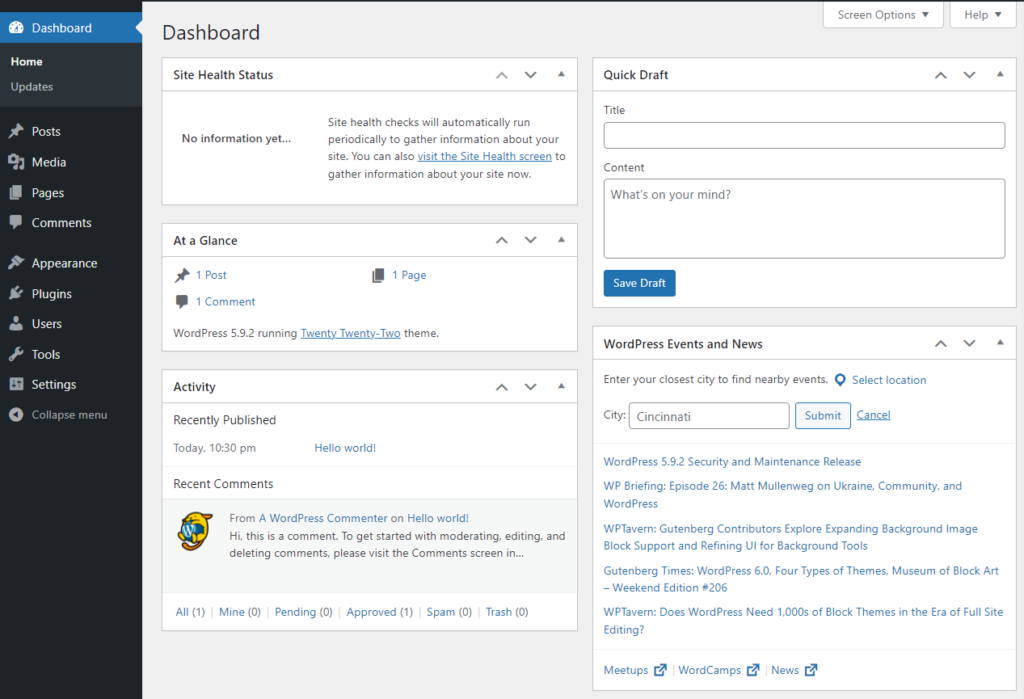
Consejos para personalizar el panel de administración de WordPress
Organizar el panel de administración de WordPress según su propio estilo de trabajo puede acelerar enormemente sus tareas diarias. En mi trabajo con clientes, he observado que estas personalizaciones, especialmente en sitios con mucha gestión de contenido, suponen un ahorro de tiempo medio de 3-4 horas a la semana.
Simplificar el escritorio
El Escritorio (Dashboard) que encuentra al iniciar sesión por primera vez suele estar lleno de widgets innecesarios. Para limpiar esta zona y ver solo los componentes que necesita, puede usar la sección «Opciones de pantalla». Haga clic en la pestaña «Opciones de pantalla» de la esquina superior derecha y seleccione solo los widgets que utiliza con regularidad.
Por ejemplo, si gestiona una tienda online, conviene mantener widgets como «Estado de WooCommerce» y «Últimos pedidos», mientras que en un sitio centrado en el blog tiene sentido mantener activos «Comentarios recientes» y «Borrador rápido».
Usar la barra de administración de forma eficiente
La barra de administración negra que aparece en la parte superior de su sitio es, en realidad, un magnífico ahorrador de tiempo. La mayoría de los usuarios no aprovecha lo suficiente su potencial. Desde la barra de administración puede crear rápidamente contenido nuevo, gestionar los comentarios pendientes y comprobar las actualizaciones de plugins.
Para potenciar aún más esta barra, puede usar plugins como «Admin Menu Editor» o «Admin Toolbar Menus». Así podrá acceder con un solo clic a las páginas que más utiliza. Por ejemplo, si consulta a menudo los ajustes de SEO, puede añadir un acceso directo a los ajustes de Yoast SEO.
Funciones que ahorran tiempo en la gestión de contenidos
La producción de contenido es la parte que más tiempo consume en un sitio WordPress. Sin embargo, con unos pocos consejos básicos puede acelerar este proceso de forma notable. Especialmente si gestiona un sitio que publica contenido con regularidad cada semana, estos consejos pueden ahorrarle de 8 a 10 horas al mes.
Edición rápida y acciones en lote
Al pasar el cursor del ratón sobre un contenido en la sección Entradas o Páginas, aparece la opción «Edición rápida». Gracias a esta función, puede editar campos básicos como el título, el extracto, las categorías y las etiquetas sin abrir el editor completo. Especialmente al optimizar contenido, esta función ahorra una cantidad increíble de tiempo.
Además, puede usar las acciones en lote para gestionar sus entradas o páginas en bloque. Puede seleccionar varios contenidos y cambiar sus categorías, actualizar su estado o eliminarlos de una vez. Esta función resulta muy útil sobre todo al reorganizar la estructura del sitio.
Atajos para editar contenido
En el editor de WordPress hay muchos atajos de teclado que puede utilizar. Usarlos con eficacia puede acelerar su proceso de creación de contenido. Estos son algunos de los más útiles:
- Ctrl+S – Guardar borrador
- Ctrl+B – Texto en negrita
- Ctrl+I – Texto en cursiva
- Ctrl+K – Insertar enlace
- Alt+Shift+M – Insertar imagen
Si utiliza el editor clásico, puede ver todos los atajos haciendo clic en el botón «Ayuda» de la esquina superior derecha. En el editor Gutenberg, puede acceder a la lista de atajos con la combinación Ctrl+Alt+H.
Automatizar la seguridad y las copias de seguridad de WordPress
Uno de los asuntos más críticos de un sitio WordPress es la seguridad. Según mi experiencia, incluso unas medidas de seguridad sencillas pueden proteger su sitio en un 90 %. Por otro lado, no contar con un sistema regular de copias de seguridad le hará arrepentirse algún día sin remedio.
Crear un panel de control de seguridad
Crear un área de control de seguridad propia en el panel de administración de WordPress le ayuda a seguir de forma regular la seguridad de su sitio. Para ello puede utilizar uno de los plugins de seguridad más populares, como «Wordfence», «Sucuri» o «iThemes Security».
Estos plugins añaden un widget de seguridad al escritorio y muestran métricas básicas de seguridad. Además, puede recibir notificaciones sobre intentos de inicio de sesión, análisis de malware y vulnerabilidades. Revisar este panel una vez por semana le permite detectar amenazas potenciales a tiempo.
Crear un plan de copias de seguridad automáticas
Configurar un sistema de copias de seguridad automáticas en el panel de administración es una de las tareas que más descuidan los usuarios de WordPress, pero también una de las más críticas. Plugins como «UpdraftPlus» o «BackupBuddy» pueden hacer copias de su sitio automáticamente y enviarlas a servicios de almacenamiento en la nube como Google Drive, Dropbox o Amazon S3.
Ajuste su plan de copias según la frecuencia con la que se actualiza el contenido de su sitio. Para las tiendas online lo ideal son copias diarias, mientras que para sitios que se actualizan menos pueden bastar las copias semanales. Además, no olvide configurarlo para que conserve al menos 3 versiones distintas de copia.
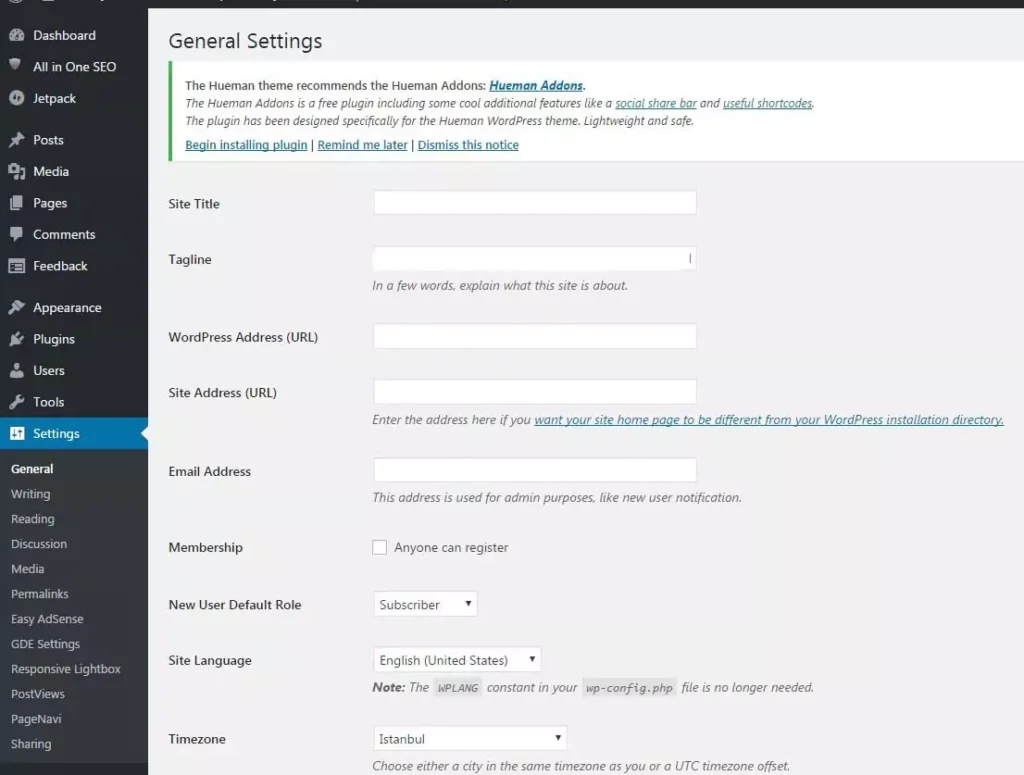
Optimización del rendimiento y herramientas de monitorización en el panel de administración de WordPress
El rendimiento del sitio es crítico tanto para la experiencia del usuario como para el SEO. Configurar correctamente en el panel de administración las herramientas de monitorización y optimización del rendimiento puede aumentar notablemente la velocidad de su sitio.
Crear un escritorio de rendimiento
Los plugins de caché como «WP Rocket», «W3 Total Cache» o «LiteSpeed Cache» añaden un widget al escritorio con el que puede monitorizar el rendimiento de su sitio. Gracias a estos widgets, puede seguir los tiempos de carga de las páginas, el estado de la caché y otras métricas de rendimiento.
Además, existen plugins que muestran los resultados de Google PageSpeed Insights o GTmetrix directamente en el escritorio de WordPress. Integrando estas herramientas, puede monitorizar el rendimiento de su sitio con regularidad y detectar rápidamente posibles problemas.
Por ejemplo, la función «Salud del sitio» es una herramienta integrada que llegó con la versión 5.2 de WordPress. Esta función, a la que puede acceder desde la sección «Herramientas > Salud del sitio», analiza el estado de rendimiento y seguridad de su sitio y ofrece sugerencias de mejora.
Optimización de la base de datos y gestión de medios en el panel de administración de WordPress
La base de datos de WordPress y la biblioteca de medios se hinchan con el tiempo, y esto puede reducir el rendimiento de su sitio. Plugins como «WP-Optimize» o «Advanced Database Cleaner» le ayudan a optimizar su base de datos y a limpiar los datos innecesarios.
Para la biblioteca de medios puede utilizar plugins como «Media Cleaner» o «Imsanity». Estos plugins le permiten detectar y eliminar los archivos multimedia sin usar o redimensionar automáticamente las imágenes grandes.
Optimizar la base de datos una vez al mes puede suponer mejoras de rendimiento de hasta el 15-20 %, especialmente en sitios con mucha producción de contenido. Crear un recordatorio para esta tarea debería ser una parte importante de su plan de mantenimiento rutinario.
Conclusión y plan de acción
Usar de forma eficaz el panel de administración de WordPress puede hacer la gestión del sitio mucho más eficiente. Aplicar los consejos que he compartido en este artículo le permitirá ahorrar tiempo y, además, mejorará el rendimiento y la seguridad de su sitio.
Tres sencillos pasos que puede dar ahora mismo:
- Personalice su Escritorio y elimine los widgets innecesarios
- Configure un sistema de copias de seguridad automáticas y pruébelo
- Revise su informe de Salud del sitio y aplique las mejoras recomendadas
Optimizar de este modo el panel de administración de WordPress puede llevar algo de tiempo al principio, pero a largo plazo le ahorrará mucho más. Además, con una gestión del sitio más profesional, también influirá de manera positiva en la experiencia del usuario y en el rendimiento SEO.
Seguramente usted también tiene consejos propios o ajustes personales para el panel de administración de WordPress, pero si aun así tiene problemas con el uso general de WordPress, para recibir soporte profesional puede ponerse en contacto conmigo .