
Ich erinnere mich noch genau an den ersten Tag, an dem ich meine Website mit WordPress aufgesetzt habe. Was als kleiner Blog begann, wurde mit der Zeit zu einer Unternehmenswebsite, die von einem wachsenden Team betreut wird. Eine der größten Herausforderungen auf diesem Weg war die Frage, welche Aktionen die Teammitglieder auf der Website durchführen dürfen. Je mehr Personen an Ihrer Website arbeiten, desto wichtiger wird die Frage „Wer darf was bearbeiten?“. Genau hier kommen die WordPress-Benutzerrollen und das Berechtigungssystem ins Spiel.
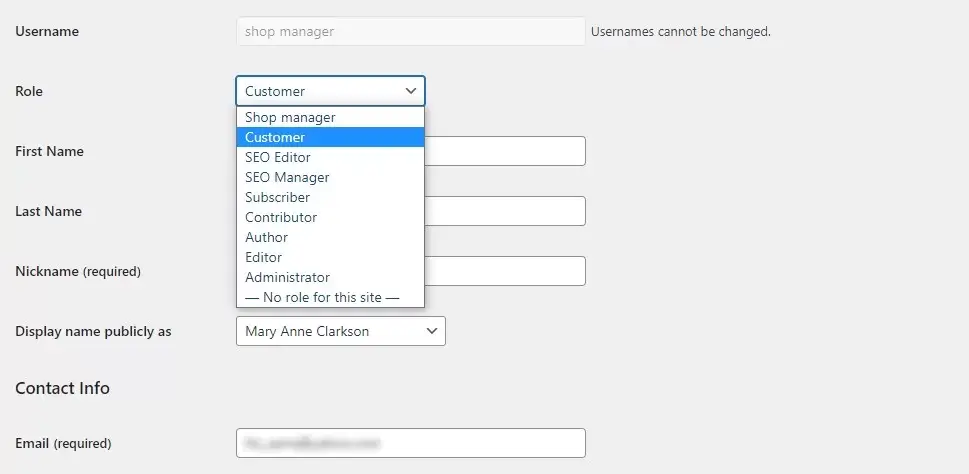
Viele Unternehmer und Website-Betreiber arbeiten, ohne das leistungsstarke Rollensystem von WordPress voll auszuschöpfen. Dabei erhöht ein richtig konfiguriertes Berechtigungssystem nicht nur die Sicherheit Ihrer Website, sondern beschleunigt auch Ihre Arbeitsabläufe erheblich. Heute teile ich mit Ihnen die Details der WordPress-Benutzerrollen, die Rechte der einzelnen Rollen und die Frage, wie Sie die Rollen für Ihr Unternehmen am besten verteilen.
Was sind die Standard-Benutzerrollen in WordPress?
WordPress wird bei der Installation mit fünf verschiedenen Benutzerrollen ausgeliefert. Jede Rolle legt für die Benutzer bestimmte Berechtigungen und Einschränkungen auf der Website fest. Diese Rollen sind hierarchisch aufgebaut – höhere Rollen besitzen alle Rechte der niedrigeren Rollen und können darüber hinaus mehr tun.
Administrator
Der Administrator ist der Benutzer mit uneingeschränkten Rechten auf Ihrer WordPress-Website. Er kann alles tun, von der Installation von Themes und Plugins über die Benutzerverwaltung bis hin zum Erstellen von Inhalten und dem Ändern von Einstellungen. Um es mit einer Analogie zu erklären: Die Administrator-Rolle ist wie der „Generaldirektor“ Ihrer Website – er hat Zugang zu jeder Abteilung und das letzte Wort.
Ein kritischer Punkt für die Website-Sicherheit: Administrator-Konten sollten begrenzt bleiben. Nach meiner Erfahrung gelingen viele Angriffe auf Websites leichter dort, wo es unnötig viele Administrator-Konten gibt. Am besten vergeben Sie Administratorrechte nur an ein bis zwei vertrauenswürdige Personen.
Redakteur (Editor)
Redakteure haben bei der Inhaltsverwaltung nahezu volle Rechte. Sie können eigene und fremde Inhalte erstellen, bearbeiten, veröffentlichen oder löschen. Außerdem können sie Taxonomien wie Kategorien und Schlagwörter verwalten. Auf technische Einstellungen wie die Installation von Themes und Plugins oder die Benutzerverwaltung haben sie dagegen keinen Zugriff.
Diese Rolle eignet sich ideal für die Leitung Ihres Content-Teams oder Ihren Chefredakteur. Nach dem, was ich über die Jahre beobachtet habe, ist die Redakteur-Rolle ein hervorragender Kompromiss, um Sicherheit zu gewährleisten, ohne den Content-Produktionsprozess zu bremsen.
Autor (Author)
Autoren können ihre eigenen Inhalte erstellen, bearbeiten und veröffentlichen. In Inhalte, die von anderen erstellt wurden, dürfen sie jedoch nicht eingreifen. Sie können Dateien in die Mediathek hochladen und diese in ihren eigenen Inhalten verwenden.
Die Autor-Rolle passt zu Bloggern oder Content-Erstellern, die regelmäßig Inhalte produzieren, aber keine websiteweiten Änderungen vornehmen sollen. Sie ist auch ideal für Teammitglieder, die auf E-Commerce-Websites Produktbeschreibungen schreiben.
Mitarbeiter (Contributor)
Mitarbeiter können Inhalte erstellen und bearbeiten, aber nicht veröffentlichen. Die von ihnen erstellten Inhalte können sie zur Prüfung an einen Redakteur senden. Außerdem haben sie keine Berechtigung, Dateien in die Mediathek hochzuladen.
Diese Rolle eignet sich für freie Autoren, Praktikanten oder neue Teammitglieder, deren Inhalte vor der Veröffentlichung geprüft werden müssen. Für Unternehmensblogs ist sie besonders wertvoll, da sie eine Qualitätskontrolle der Inhalte ermöglicht.
Abonnent (Subscriber)
Abonnenten können auf Ihrer WordPress-Website nur ihre eigenen Profildaten verwalten. Sie dürfen weder Inhalte erstellen oder bearbeiten noch Website-Einstellungen ändern. Die Abonnenten-Rolle ist nützlich, wenn Sie für Websites mit aktivierten Kommentaren ein Mitgliedersystem aufbauen oder bestimmte Inhalte nur registrierten Benutzern anzeigen möchten.
In E-Commerce-Shops haben Kunden in der Regel die Abonnenten-Rolle. So können sie ihre Bestellhistorie einsehen und ihre Kontodaten verwalten, haben aber keine Möglichkeit, Änderungen an der Website vorzunehmen.
Benutzerrollen für Ihr Unternehmen optimieren
Auch wenn die Standardrollen in vielen Fällen ausreichen, können Unternehmen besondere Anforderungen haben. Hier einige Szenarien mit Lösungsvorschlägen:
Einen rollenbasierten Workflow aufbauen
Wenn Sie ein mittleres oder großes Unternehmen führen, kann ein rollenbasierter Workflow für die Content-Produktion die Effizienz steigern. Das System, das wir letztes Jahr für einen Kunden mit einem Content-Team von mehr als 50 Personen umgesetzt haben, sah so aus:
- Mitarbeiter (Content-Autoren) erstellen die Entwürfe
- Autoren (Abteilungsredakteure) überarbeiten den Inhalt und machen ihn veröffentlichungsreif
- Redakteure (Content-Direktoren) führen die Endkontrolle durch und veröffentlichen
- Administratoren (technisches Team) kümmern sich nur um Systemprobleme
Diese hierarchische Struktur steigert die Qualität der Inhalte und verringert das Risiko versehentlicher Änderungen. Außerdem liefert sie klare Antworten auf die Frage „Wer hat was wann getan?“.
Eigene Rollen erstellen
Manchmal passen die Standardrollen von WordPress nicht genau zu Ihren Anforderungen. Was tun Sie zum Beispiel, wenn Ihr Social-Media-Manager Inhalte erstellen, aber nicht veröffentlichen soll und trotzdem Zugriff auf die Mediathek benötigt?
In solchen Fällen müssen Sie eigene Benutzerrollen anlegen. Das gelingt Ihnen mit beliebten Plugins wie „User Role Editor“ oder „Members“ ganz leicht. In den vergangenen fünf Jahren habe ich das Plugin User Role Editor auf mehr als 100 von mir aufgebauten WordPress-Websites eingesetzt, und es hat stets problemlos funktioniert.
Das Erstellen einer eigenen Rolle funktioniert so:
- Installieren und aktivieren Sie das Plugin
- Kopieren Sie eine bestehende Rolle (als Ausgangspunkt)
- Passen Sie die Berechtigungen an Ihre Anforderungen an
- Geben Sie der neuen Rolle einen aussagekräftigen Namen (z. B. „Content-Assistent“ oder „SEO-Spezialist“)
Bewährte Sicherheitspraktiken für Benutzerrollen
Benutzerrollen sind ein grundlegender Baustein der Sicherheit einer WordPress-Website. Die meisten Sicherheitsvorfälle, auf die ich im Lauf der Jahre gestoßen bin, gingen auf falsch konfigurierte Benutzerrechte zurück. Hier sind einige bewährte Praktiken, die Sie zum Schutz Ihrer Website umsetzen sollten:
Wenden Sie das Prinzip der minimalen Rechte an
In der Cybersicherheit gilt ein Grundprinzip: Geben Sie Benutzern nur die minimalen Rechte, die sie für ihre Arbeit benötigen. Wenn Sie beispielsweise jemandem, der nur Blogbeiträge schreibt, Administratorrechte geben, vervielfachen Sie den möglichen Schaden für Ihre Website um ein Vielfaches.
Einer unserer Kunden hatte dem gesamten Marketingteam Administratorrechte gegeben. Ein Teammitglied verursachte bei einem Plugin-Update einen Fehler, und die Website brach vollständig zusammen. Nach diesem Vorfall haben wir die Benutzerrollen neu geordnet, und ähnliche Probleme sind seitdem nicht mehr aufgetreten.
Prüfen Sie Ihre Benutzer regelmäßig
Inaktive Benutzer oder die Konten ehemaliger Mitarbeiter können Sicherheitslücken verursachen. Gehen Sie Ihre Benutzerliste mindestens alle drei Monate durch und:
- Löschen Sie die Konten von Personen, die nicht mehr im Unternehmen arbeiten
- Sperren Sie Konten, die seit längerer Zeit inaktiv sind
- Überprüfen Sie die Rolle jedes Benutzers und aktualisieren Sie sie bei Bedarf
Diese regelmäßige Pflege erhöht die Sicherheit Ihrer Website erheblich. Außerdem ist es wichtig, fehlgeschlagene Anmeldeversuche mit einem Sicherheits-Plugin zu überwachen.
Plugins und Tools für Benutzerrollen
Um die standardmäßige Benutzerverwaltung von WordPress zu erweitern, gibt es viele leistungsstarke Plugins. Das sind die, die ich am wirkungsvollsten finde:
User Role Editor
Dieses Plugin, das ich bereits erwähnt habe, ist die umfassendste Lösung, um eigene Rollen zu erstellen und die Berechtigungen bestehender Rollen im Detail anzupassen. Besonders wertvoll ist es, wenn Sie den Zugriff auf bestimmte Seiten oder Inhaltstypen einschränken möchten.
Members
Members bietet eine benutzerfreundlichere Oberfläche für die Verwaltung von Benutzerrollen. Außerdem kann es bestimmte Inhalte nur Benutzern mit bestimmten Rollen anzeigen. Das ist ideal für Mitgliederseiten oder für alle, die Inhalte mit eingeschränktem Zugang erstellen möchten.
WP User Manager
Dieses Plugin bietet eine umfassendere Lösung für die Benutzerverwaltung. Sie können eigene Registrierungsformulare, Benutzerprofile und Mitgliedersysteme erstellen. Es ist eine hervorragende Wahl für community-orientierte Websites.
Bei der Nutzung dieser Plugins sollten Sie darauf achten, nach den Anforderungen Ihrer Website auszuwählen. Während WP User Manager für einen Onlineshop zu komplex sein kann, kann User Role Editor für eine große Publishing-Website sehr wertvoll sein.
Fazit: Eine sicherere und effizientere WordPress-Website mit den richtigen Benutzerrollen
WordPress-Benutzerrollen und -Berechtigungen sind nicht nur eine Sicherheitsmaßnahme, sondern auch ein leistungsstarkes Werkzeug, das die Teamarbeit optimiert. Ein richtig konfiguriertes Rollensystem beschleunigt Ihren Content-Workflow und verringert gleichzeitig das Risiko unerwünschter Änderungen und Sicherheitsprobleme.
In meiner mehr als zehnjährigen WordPress-Erfahrung habe ich beobachtet, dass Websites mit sauber konfigurierten Benutzerrollen sowohl sicherer als auch effizienter laufen. Je mehr Ihre Website wächst und Ihr Team größer wird, desto wichtiger wird die richtige Verwaltung der Benutzerrollen.
Wenn Sie die Benutzerrollen Ihrer Website noch nicht optimiert haben, beginnen Sie heute mit einer kleinen Prüfung. Gehen Sie Ihre bestehenden Benutzer durch und stellen Sie sicher, dass jeder die passenden Rechte hat. Schon dieser einfache Schritt kann die Sicherheit und Effizienz Ihrer WordPress-Website erheblich steigern.
Teilen Sie gerne Ihre Erfahrungen oder Fragen zu WordPress-Benutzerrollen in den Kommentaren. Wenn Sie ausführlichere Informationen passend zu den besonderen Anforderungen Ihrer Website wünschen, erreichen Sie mich über unser Kontaktformular.